
Connecter ses agents
Pour qu'un assistant IA lise et enrichisse votre mémoire, il doit connaître le serveur MCP de Kessho, kessho-mcp. Kessho le déclare lui-même dans les assistants installés sur votre poste, en un clic. Cette page montre comment, et ce que Kessho écrit exactement chez eux.
Les assistants pris en charge
Kessho déclare son serveur chez ces dix clients :
| Client | Fichier de configuration modifié |
|---|---|
| Claude Code | ~/.claude.json |
| Claude Desktop | ~/Library/Application Support/Claude/claude_desktop_config.json (macOS) |
| Codex | ~/.codex/config.toml |
| Gemini CLI | ~/.gemini/settings.json |
| Mistral Vibe | ~/.vibe/config.toml |
| GitHub Copilot CLI | ~/.copilot/mcp-config.json |
| Antigravity | ~/.gemini/config/mcp_config.json |
| Antigravity (application) | ~/.gemini/antigravity/mcp_config.json |
| Antigravity (CLI) | ~/.gemini/antigravity-cli/mcp_config.json |
| opencode | ~/.config/opencode/opencode.json |
Un client qui n'est pas installé est affiché « Non détecté » : Kessho n'écrit aucune déclaration chez lui. En revanche, Auto-injecter fait aussi un ménage d'anciens résidus Antigravity et Gemini (ancienne extension memory-kit et ses entrées d'activation dans ~/.gemini/), avec une sauvegarde avant chaque modification.
Ce que Kessho écrit
- Une entrée nommée
kessho, qui indique le programmekessho-mcp, cherché à côté de l'application puis dans lePATH. Elle ne porte aucun argument : le serveur retrouve votre mémoire tout seul. - Une sauvegarde d'abord : avant de modifier un fichier, Kessho en garde une copie à côté, nommée
<fichier>.bak.<horodatage>. Si la sauvegarde échoue, rien n'est écrit. - Aucune permission accordée : Kessho n'ajoute rien aux listes d'autorisations de vos assistants.
- Aucun programme lancé pour déclarer le serveur : Kessho écrit dans le fichier, point.
- Les déclarations héritées d'un ancien serveur sont retirées du fichier au passage, et l'écran le dit (« Déclarations héritées retirées »).
Déclarer Kessho à vos assistants
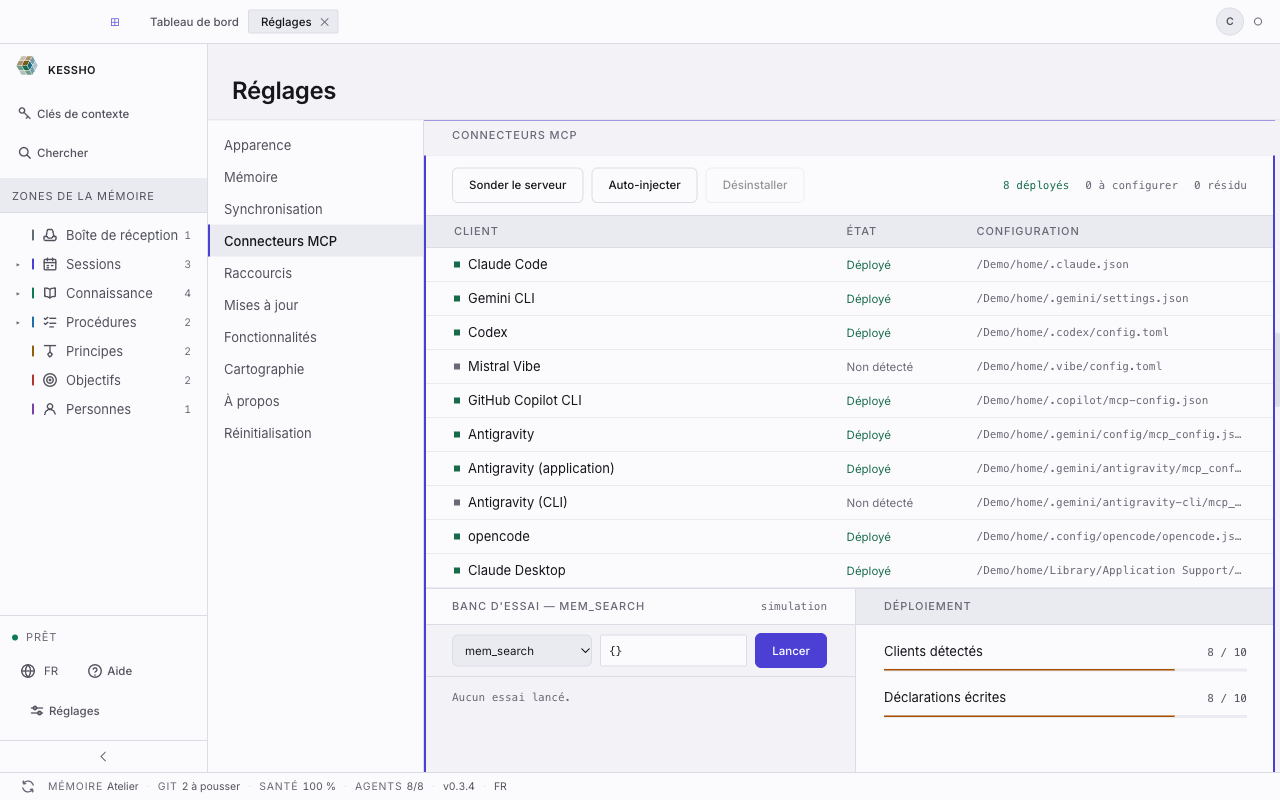
- Ouvrez Réglages, puis la section Connecteurs MCP.
- Le tableau liste chaque client avec son État et le fichier de Configuration. Au-dessus, des compteurs résument : « 8 déployés », « 0 à configurer », « 0 résidu ».
- Cliquez sur Auto-injecter. Il agit sur tous les clients détectés à la fois : il n'existe pas de déploiement client par client.
- Chaque client détecté passe à Déployé. Le panneau Déploiement à droite donne les deux comptes : Clients détectés et Déclarations écrites.
Pendant l'assistant de premier lancement, l'étape Connecteurs fait la même chose avec le bouton Déclarer Kessho à mes assistants.
Si macOS affiche « macOS fait tourner une copie temporaire », déplacez Kessho dans le dossier Applications avec le Finder (glisser-déposer, pas copier), puis relancez-le. Sinon, Kessho inscrirait chez vos outils un chemin qui disparaît à la fermeture.
Lire l'état d'un client
| Libellé | Ce que cela veut dire |
|---|---|
| Déployé | Le client est détecté et Kessho est déclaré dans sa configuration. |
| À configurer | Le client est installé, mais Kessho n'y est pas encore déclaré. Cliquez sur Auto-injecter. |
| Non détecté | Le client n'est pas installé sur ce poste. Ce n'est pas une panne. |
| Résidu | Le client a quitté la machine ; sa déclaration est encore écrite. |
| Échec du déploiement | L'écriture a échoué. Passez la souris sur l'état : la raison s'affiche. |
Sans ouvrir les réglages, vous voyez aussi l'essentiel ailleurs : la barre d'état en bas affiche AGENTS 6/8 (nombre de clients détectés qui portent Kessho, sur le nombre de clients détectés), et l'accueil montre la carte État de la machine avec Ouvrir les réglages.
Vérifier que le serveur répond
Cliquez sur Sonder le serveur. Kessho lance son propre serveur et mesure sa réponse :
- « Serveur joignable · 42 ms » : tout va bien ;
- « Serveur muet » : il a démarré mais n'a pas répondu à temps ;
- « Binaire introuvable » : le programme déclaré n'existe pas ou n'a pas pu être lancé ;
- « Sonde impossible » : la vérification elle-même a échoué.
La sonde teste le serveur de Kessho, pas vos assistants : elle ne dit rien sur le fait qu'un client l'utilise.
Essayer un outil sans risque
En bas à gauche, le Banc d'essai (étiqueté « simulation ») permet de voir à quoi ressemble un appel d'outil.
- Choisissez un outil dans la liste. Ceux qui écrivent sont marqués « écrit » ; ceux qui ne sont pas encore disponibles, « non implémenté » (non sélectionnables).
- Ajustez la Charge JSON si besoin.
- Cliquez sur Lancer.
Le banc n'exécute rien : il vérifie que votre JSON est valide et le renvoie en écho. Aucune donnée de la mémoire n'est lue ni écrite. La liste complète des outils est dans la Référence MCP.
Retirer Kessho d'un client
- Dans le tableau, cliquez sur la ligne du client (une deuxième fois la désélectionne).
- Cliquez sur Désinstaller. Le bouton n'est actif que pour un client Déployé ou Résidu.
- Lisez la confirmation : « Retire l'entrée Kessho de … Aucune permission n'est modifiée. »
- Cliquez sur Confirmer le retrait, ou sur Annuler.
Seule l'entrée de Kessho est retirée, et une sauvegarde est prise si le fichier change. Si le retrait échoue, l'écran nomme le client concerné.
L'ancien serveur
Si un ancien serveur de Kessho est encore sur votre disque, le panneau Déploiement le signale (« Ancien serveur encore installé ») : plus aucun client ne le lance. Le bouton Retirer ce binaire le supprime après confirmation, et une copie est conservée avant suppression.
Et ensuite ?
Une fois vos assistants connectés, vous parlez à votre mémoire par eux : voir Avec un agent.