
Accueil
L'accueil est l'écran de départ de Kessho. Il répond à une question : où en est ma mémoire ? Vous y voyez ce qu'elle pèse, comment ses notes se relient, où elles se trouvent et ce qui vient d'y entrer.
Ce que vous voyez
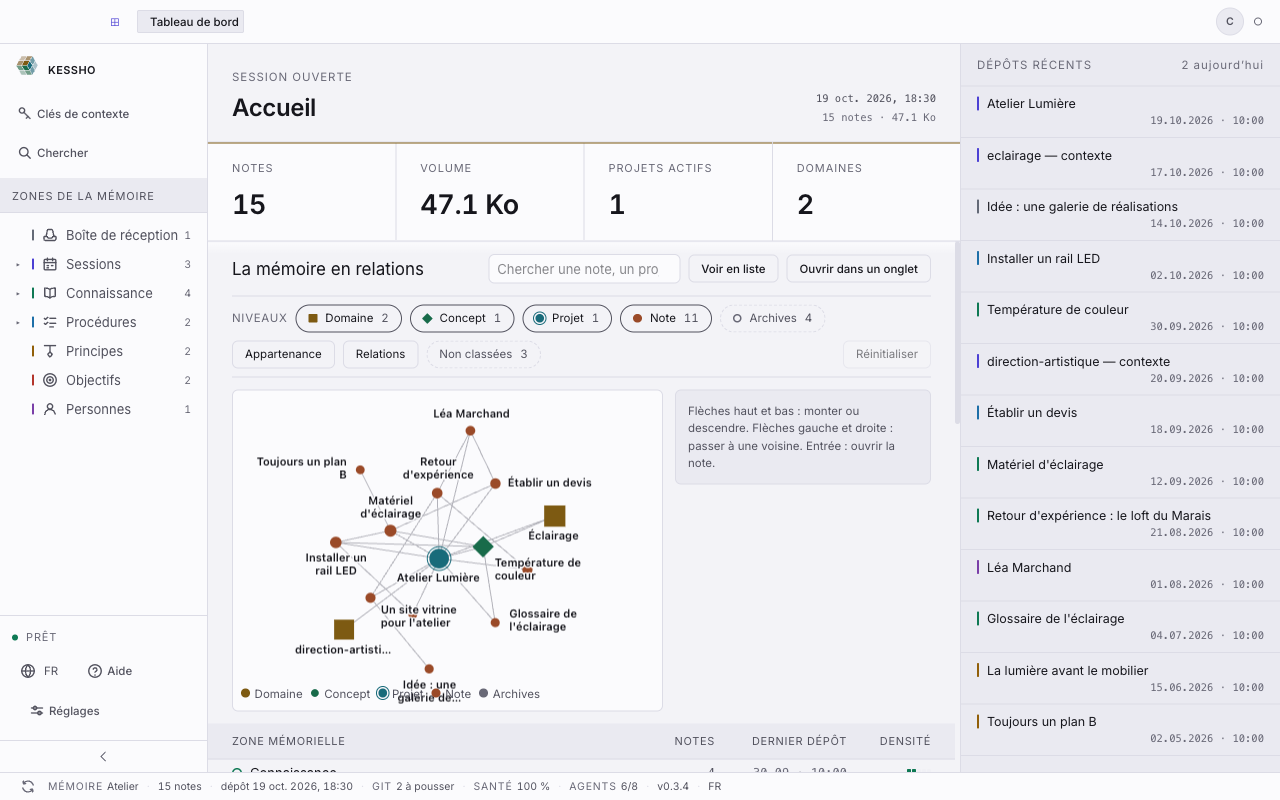
L'accueil s'ouvre dans le premier onglet, Tableau de bord, et se lit de haut en bas, avec une colonne à droite.
- En-tête : « Session ouverte », puis le titre Accueil. À droite, la date du dernier dépôt et le résumé « 13 notes · 47.1 Ko ».
- Bandeau de mesures : quatre chiffres — Notes, Volume, Projets actifs, Domaines. Un tiret « — » remplace un chiffre qui n'a pas pu être mesuré.
- La mémoire en relations : le graphe de la mémoire, avec son champ de recherche (« Chercher une note, un projet… »), les boutons Voir en liste et Ouvrir dans un onglet, les filtres par niveau (Domaine, Concept, Projet, Note, Archives) et un bouton Réinitialiser. Le détail est dans Graphe.
- Tableau des zones : une ligne par zone, avec quatre colonnes — Zone mémorielle, Notes, Dernier dépôt, Densité. Les zones les plus fournies viennent en premier ; la ligne « (hors-zone) » est toujours la dernière. Voir Zones.
- Dépôts récents (colonne de droite) : les seize notes les plus récentes, avec leur date, et le compte du jour (« 2 aujourd’hui »). Une mémoire sans dépôt affiche « Aucun dépôt pour l’instant ».
- Statistiques de la mémoire (plus bas, avec le bouton Actualiser) : des cartes, dont les Projets Actifs Détectés, sous forme d'étiquettes.
- Score de santé de la mémoire : un pourcentage, le nombre d'anomalies (« anomalies sur N fichiers ») et leur répartition entre ce que l'application répare, ce qu'il faut confier à un agent et ce qui est seulement signalé.
- État de la machine (tout en bas) : combien de connecteurs sont configurés (« 6 connecteurs sur 8 configurés »), la version, et le bouton Ouvrir les réglages.
Au-dessus de l'écran, un bandeau peut apparaître : « Migration disponible » (une installation précédente est détectée, voir Choisir sa mémoire) ou « macOS fait tourner une copie temporaire » (voir Connecter ses agents).
Autour de l'accueil
- Barre latérale : Clés de contexte et Chercher en haut ; en dessous, Zones de la mémoire avec le nombre de notes de chaque zone ; en bas, le sélecteur de langue, Aide et Réglages.
- Barre d'onglets : l'accueil est toujours le premier onglet ; les zones, les notes et les réglages s'ouvrent dans les suivants. En haut à droite, votre pastille de profil et le témoin de fraîcheur (voir Zones).
- Barre d'état (en bas) : le nom de la mémoire, son nombre de notes, la date du dernier dépôt, l'état GIT, la SANTÉ, le compte AGENTS et la version.
Ce que vous pouvez faire
Ouvrir une note récente
Dans Dépôts récents, cliquez sur une ligne : la note s'ouvre dans un onglet. Pour lire et modifier une note, voir Atome et éditeur.
Explorer le graphe
Dans La mémoire en relations, cliquez sur Ouvrir dans un onglet pour lui donner toute la place, ou sur Voir en liste pour lire les notes en liste plutôt qu'en dessin. Voir Graphe.
Actualiser les chiffres
Dans Statistiques de la mémoire, cliquez sur Actualiser. La section relit le dossier (le bouton affiche « Scan en cours… » pendant la lecture).
Vérifier la santé et réparer
Le Score de santé de la mémoire repère des défauts : un lien cassé, une note orpheline, un frontmatter illisible, un index de zone absent…
- Cliquez sur Préparer la réparation. Le bouton est grisé s'il n'y a rien que l'application puisse réparer seule.
- Kessho calcule un plan (« Calcul du plan… ») et le résume : « N constats réparés par N corrections sur N fichiers ». Voir les fichiers déplie la liste.
- Cliquez sur Appliquer les N corrections, ou sur Annuler. Rien n'est écrit avant ce clic.
- Le résultat s'affiche (« N constats réparés. ») et le scan est relancé.
Si la mémoire change entre l'aperçu et le clic, Kessho refuse d'appliquer un plan périmé (« Le plan a changé depuis qu'il a été montré : rien n'a été écrit ») et propose Revoir le plan.
Ce que l'application ne répare pas est compté à part : « N tâches pour un agent ». Le bouton Copier la consigne copie la phrase à donner à votre agent.
Retrouver où vous en étiez : les clés de contexte
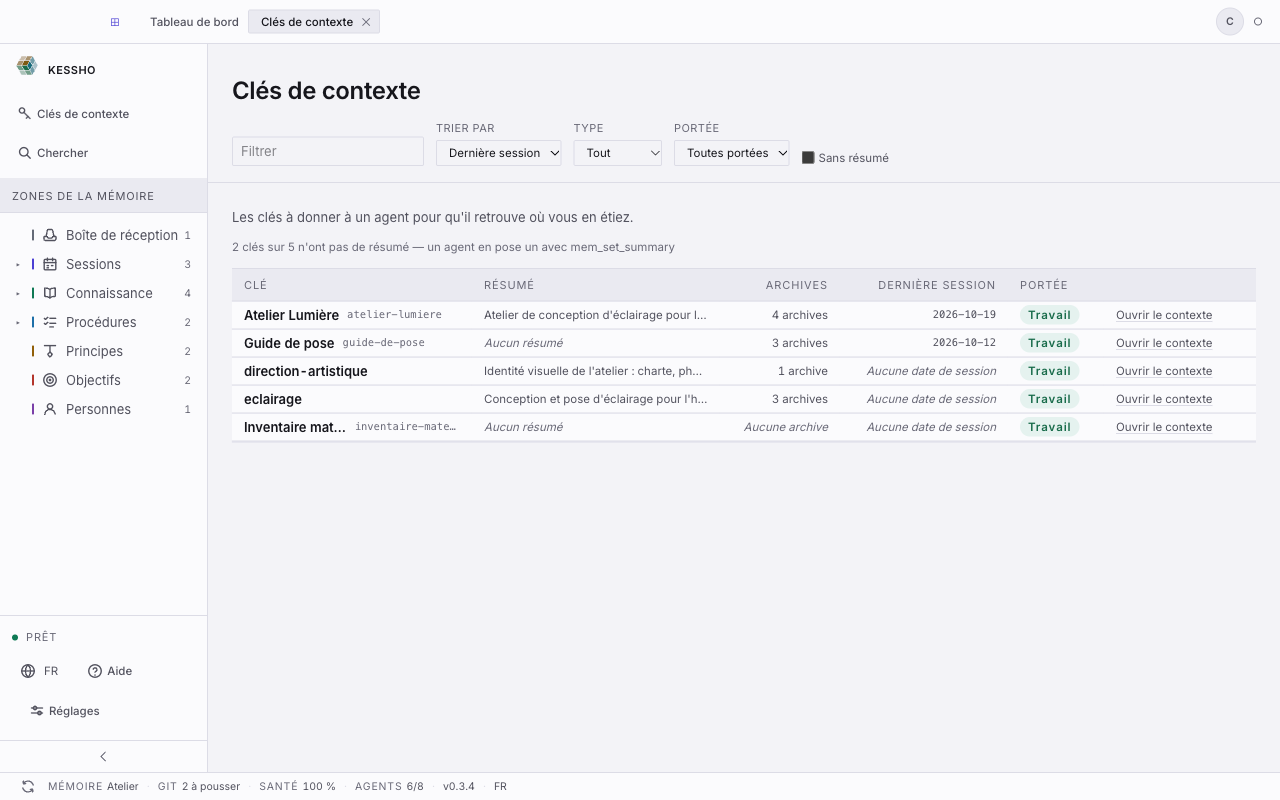
- Dans la barre latérale, cliquez sur Clés de contexte. L'écran s'ouvre dans un onglet.
- Chaque ligne du tableau est un projet ou un domaine : son titre et son identifiant (ce que vous donnez à un agent), son résumé, le nombre d'archives, la date de la dernière session et la portée (Travail ou Personnel). Un résumé trop long est coupé : passez la souris dessus pour le lire en entier.
- Affinez la liste : le champ Filtrer, Trier par (Dernière session, Volumétrie, A → Z), Type (Tout, Projets, Domaines), Portée (Toutes portées, Travail, Personnel), et la case Sans résumé.
- Cliquez sur le titre d'une ligne pour ouvrir le projet dans son onglet, ou sur Ouvrir le contexte pour lire son fichier de contexte.
Une ligne sans résumé affiche « Aucun résumé » ; un compte en haut de l'écran dit combien il en manque (un agent en écrit un avec mem_set_summary). Un contexte qui ne se lit pas porte l'alerte « Contexte illisible — son frontmatter ne se parse pas ».
Voir où en sont les connecteurs
Dans État de la machine, cliquez sur Ouvrir les réglages : vous arrivez dans les réglages, où vous pouvez connecter vos agents.