
Atome et éditeur
Un atome est une note de votre mémoire : un fichier Markdown. Cet écran la montre en lecture et, d'un clic sur Éditer, la rend modifiable dans une seule surface de texte.
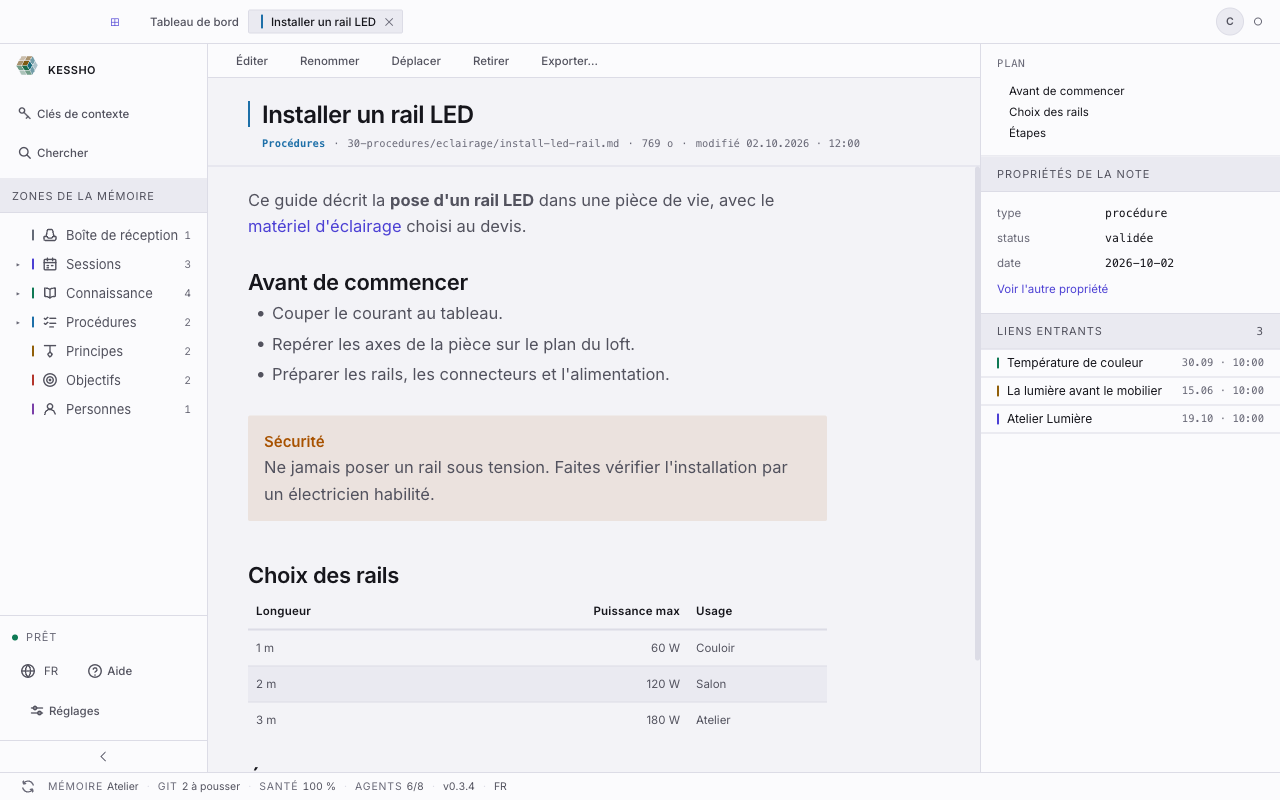
Ce que vous voyez
- La barre d'outils : Éditer (qui devient Lire en édition), Renommer, Déplacer, Retirer et Exporter….
- L'en-tête : le titre de la note, puis une ligne grise avec sa zone, son chemin, sa taille et sa date (« modifié 02.10.2026 · 12:00 »). Les étiquettes de la note s'affichent en pastilles sous cette ligne.
- Le texte : titres, listes, tableaux, encadrés, images, tel que le fichier le décrit.
- La colonne de droite :
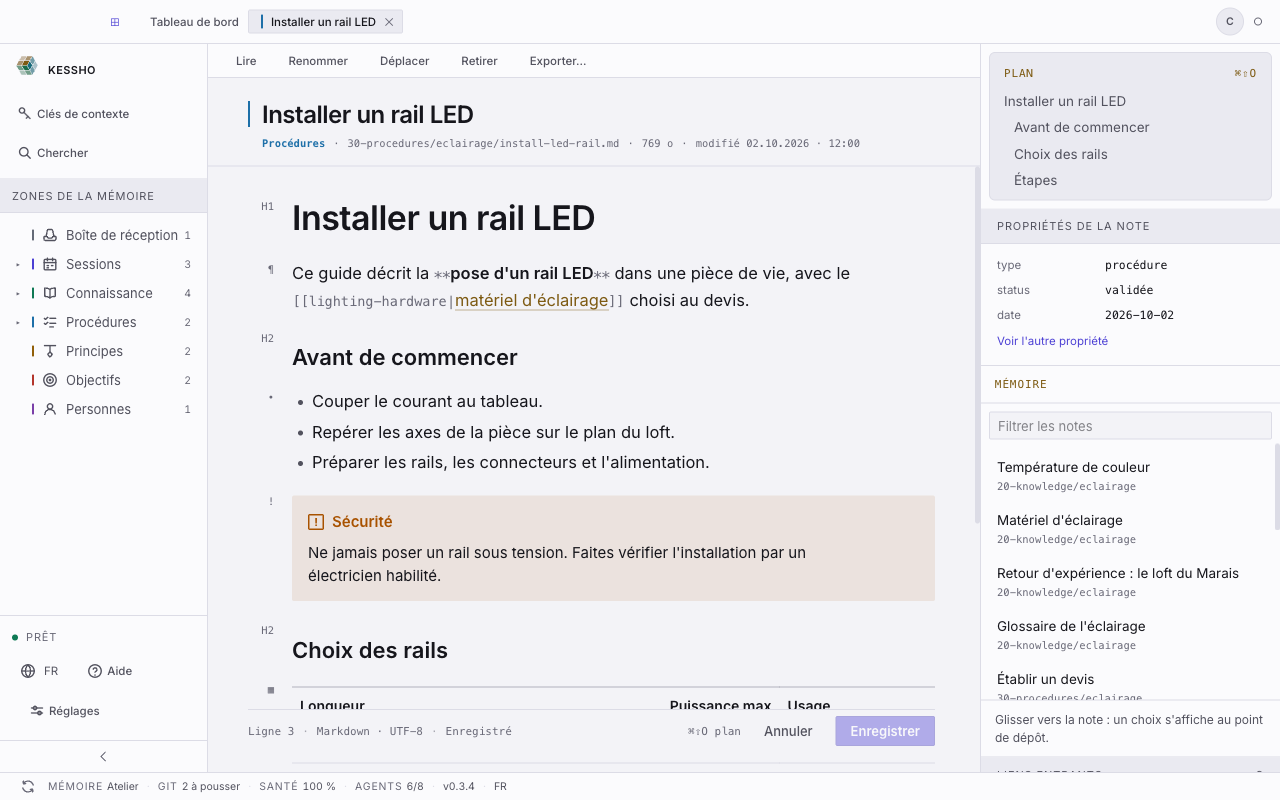
- PLAN : les titres de la note. Il n'apparaît qu'à partir de deux titres, et il disparaît en édition : l'éditeur a son propre plan, qui s'ouvre avec ⌘⇧O.
- PROPRIÉTÉS DE LA NOTE : les champs de l'en-tête du fichier (type, status, date…). Voir l'autre propriété ou Voir les N autres propriétés déplie le reste, Réduire aux propriétés principales le replie.
- LIENS ENTRANTS : les notes qui citent celle-ci, avec leur date. Si aucune ne la cite, la colonne le dit : « Aucune note ne s’appuie sur celle-ci ».
- En édition, trois éléments s'ajoutent (voir plus bas) : la marge qui nomme chaque bloc, un panneau MÉMOIRE dans la colonne de droite, et une barre d'état en bas du texte : Ligne 7 · Markdown · UTF-8 · Enregistré, puis Annuler et Enregistrer.
Dans une fenêtre étroite, la colonne de droite passe sous le texte. Le bouton Replier les propriétés, le plan et les liens (ou Afficher les propriétés, le plan et les liens) la ferme ou la rouvre.
Ce que vous pouvez faire
Lire une note
Faites défiler le texte. Dans la colonne de droite, un clic sur un titre du PLAN vous y amène, et un clic sur une ligne de LIENS ENTRANTS ouvre la note qui vous cite.
- Un lien vers une autre note (
[[…]]) est cliquable et ouvre cette note dans un onglet. - Un lien dont la cible n'existe pas reste affiché, mais ne mène nulle part. Passez la souris dessus : « Aucune note nommée … — ce lien est à réparer ».
- Un lien vers une adresse web n'est pas cliquable. L'adresse s'affiche quand vous passez la souris dessus.
- Une case d'une liste de tâches se coche d'un clic, même en lecture : le fichier est mis à jour. Si l'écriture échoue, un message vous le dit et vous invite à rouvrir la note.
Éditer une note
Cliquez sur Éditer. Le texte devient une surface unique de Markdown : vous écrivez directement dedans, comme dans une page.
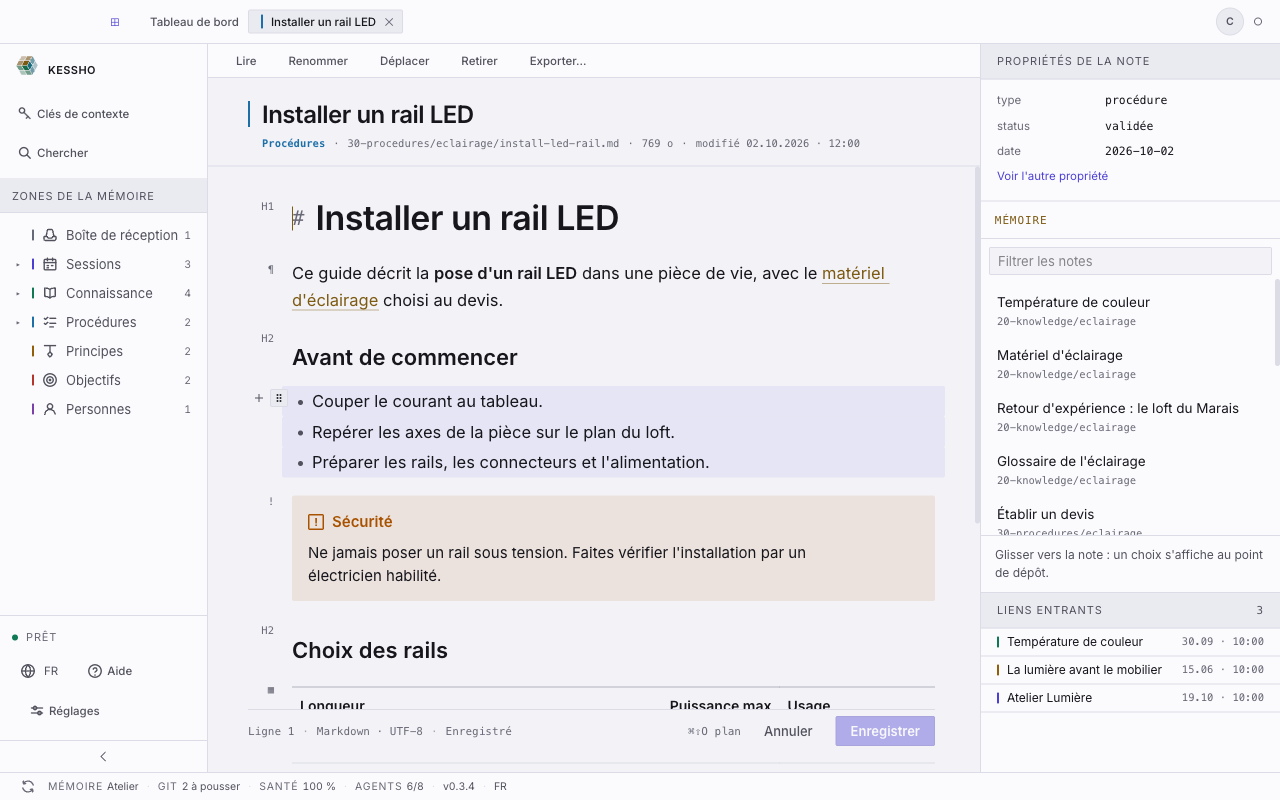
Hors de la ligne où se trouve votre curseur, vous voyez le rendu : titres en grand, gras en gras. Sur la ligne du curseur, la syntaxe apparaît (#, **, [[…]]) pour que vous puissiez la modifier. Dès que vous changez de ligne, elle se referme.
Le fichier reste du Markdown ordinaire : rien n'y est ajouté par l'éditeur.
Enregistrer ou annuler
La barre d'état en bas du texte dit où vous en êtes : Enregistré, ou Modifié quand il y a du texte non enregistré. Un point apparaît aussi sur l'onglet de la note.
- Enregistrer écrit le fichier. Le bouton reste grisé tant que rien n'a changé. L'éditeur reste ouvert après l'enregistrement, et votre historique d'annulation est conservé.
- Annuler referme l'éditeur et revient à la lecture, sans enregistrer.
- ⌘Z annule le dernier geste, ⌘⇧Z le rétablit.
- Si l'éditeur refuse d'écrire (le texte ne correspondrait plus à ce qu'il a lu), un message l'indique et rien n'est écrit.
Un onglet qui porte des modifications non enregistrées refuse de se fermer : enregistrez ou annulez d'abord. Quitter Kessho avec du texte non enregistré demande confirmation ; cette question se désactive dans Réglages > Apparence.
Lire la marge
À gauche du texte, la marge nomme chaque bloc par un signe : H1 à H6 pour les titres, ¶ pour un paragraphe, • pour une liste à puces, 1. pour une liste numérotée, ☐ pour une liste de tâches, ❝ pour une citation, ! pour un encadré, </> pour du code, ▦ pour un tableau, ▣ pour une image, ⧉ pour une inclusion, — pour une règle. Une liste ne porte qu'un signe, sur sa première ligne.
La marge ne fait que s'afficher : elle n'écrit rien dans le fichier. Quand la fenêtre est trop étroite, elle se replie.
Déplacer, dupliquer ou supprimer un bloc
Passez la souris sur un bloc : deux boutons apparaissent dans la marge, un + et une prise à six points.
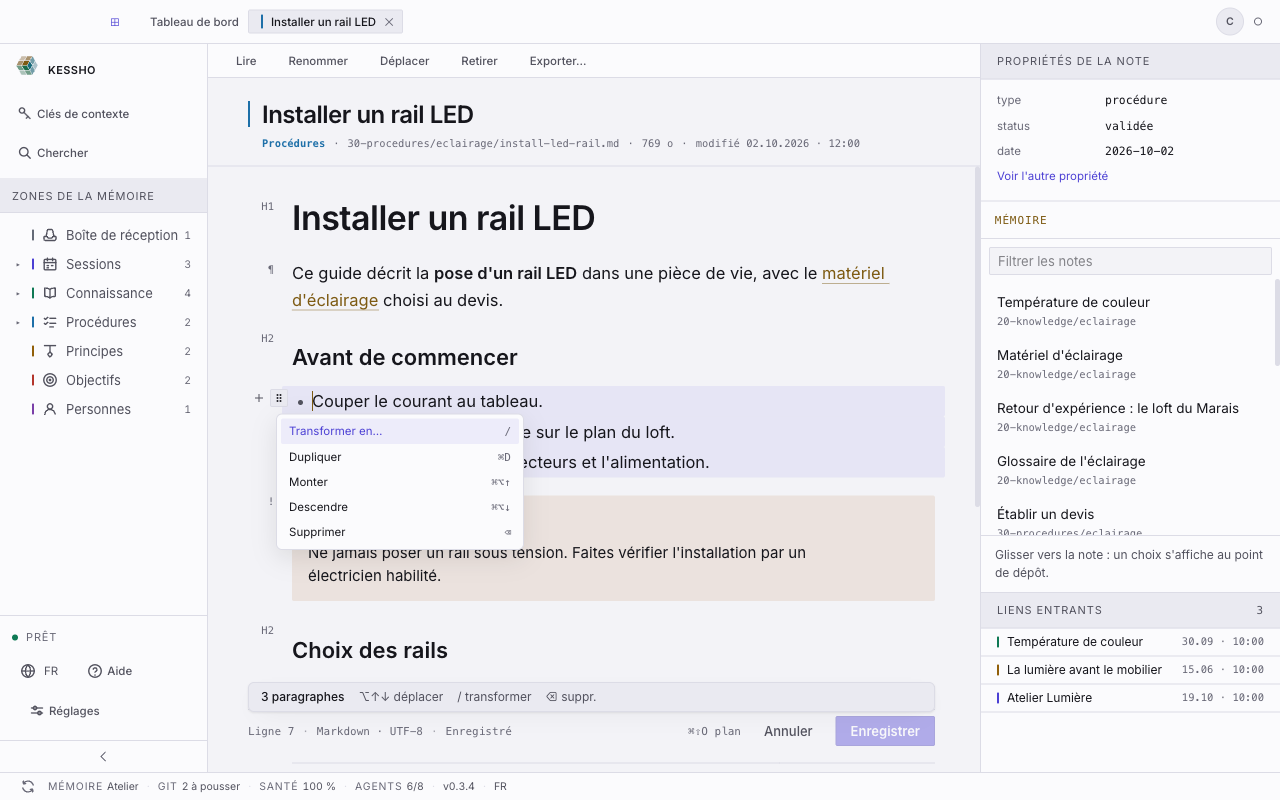
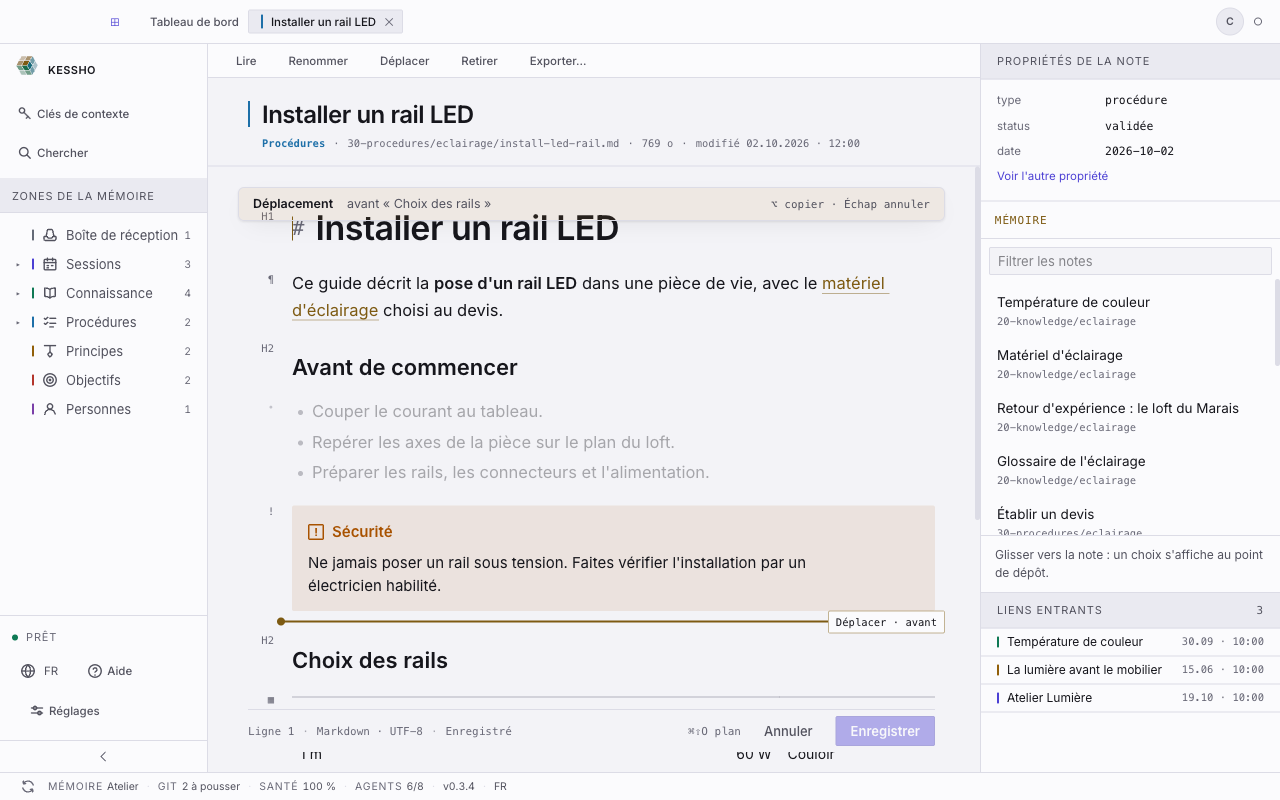
- Glissez la prise pour déplacer le bloc. Maintenez ⌥ pour le copier au lieu de le déplacer. Échap annule le glissement.
- Cliquez la prise (sans bouger) : le bloc est sélectionné et son menu s'ouvre.
- Transformer en… ouvre le menu
/pour changer le type du bloc. - Dupliquer (⌘D) copie le bloc juste dessous.
- Monter (⌘⌥↑) et Descendre (⌘⌥↓) le font avancer d'un cran. Monter est grisé sur le premier bloc.
- Supprimer (⌫) l'efface.
- Transformer en… ouvre le menu
Une liste se déplace, se duplique et se supprime d'un seul bloc : on ne la coupe pas en deux.
Ajouter un bloc avec le +
Le + de la marge (« Ajouter un bloc dessous ») crée un paragraphe vide sous le bloc survolé et ouvre aussitôt le menu / dessus.
Choisir le type d'un bloc avec le menu /
Tapez / en tout début de ligne. Le menu Commandes de bloc s'ouvre.
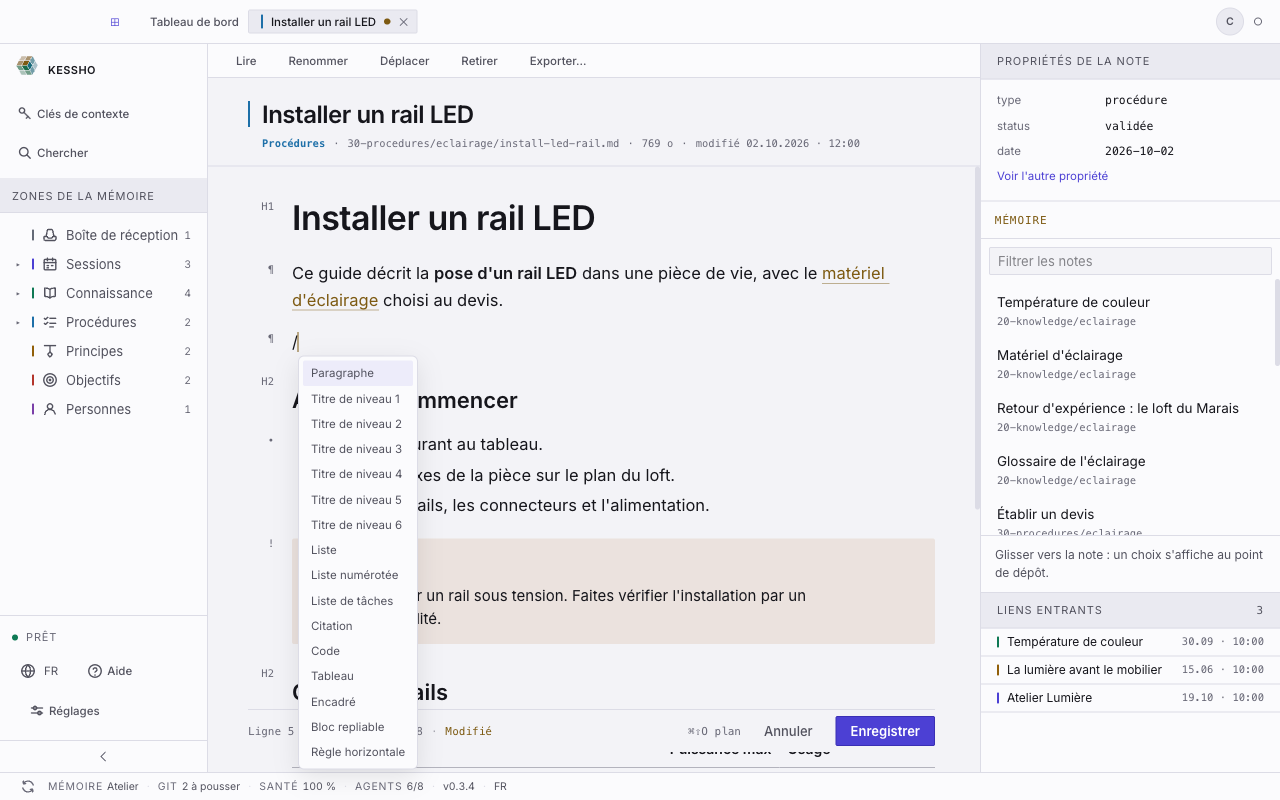
Il propose : Paragraphe, Titre de niveau 1 à 6, Liste, Liste numérotée, Liste de tâches, Citation, Code, Tableau, Encadré, Bloc repliable et Règle horizontale.
- Continuez à taper pour filtrer :
/tabne garde que Tableau. - ↑ et ↓ parcourent la liste, Entrée ou Tab choisit, Échap ferme.
- Un
/au milieu d'un texte (une date, un chemin) n'ouvre rien.
Mettre en forme du texte
Sélectionnez des mots : la barre Mise en forme apparaît au-dessus de la sélection. Elle a cinq boutons : Gras (B), Italique (I), Barré (S), Surligné (H) et Code en ligne (</>). Un second clic sur un bouton déjà actif retire la mise en forme.
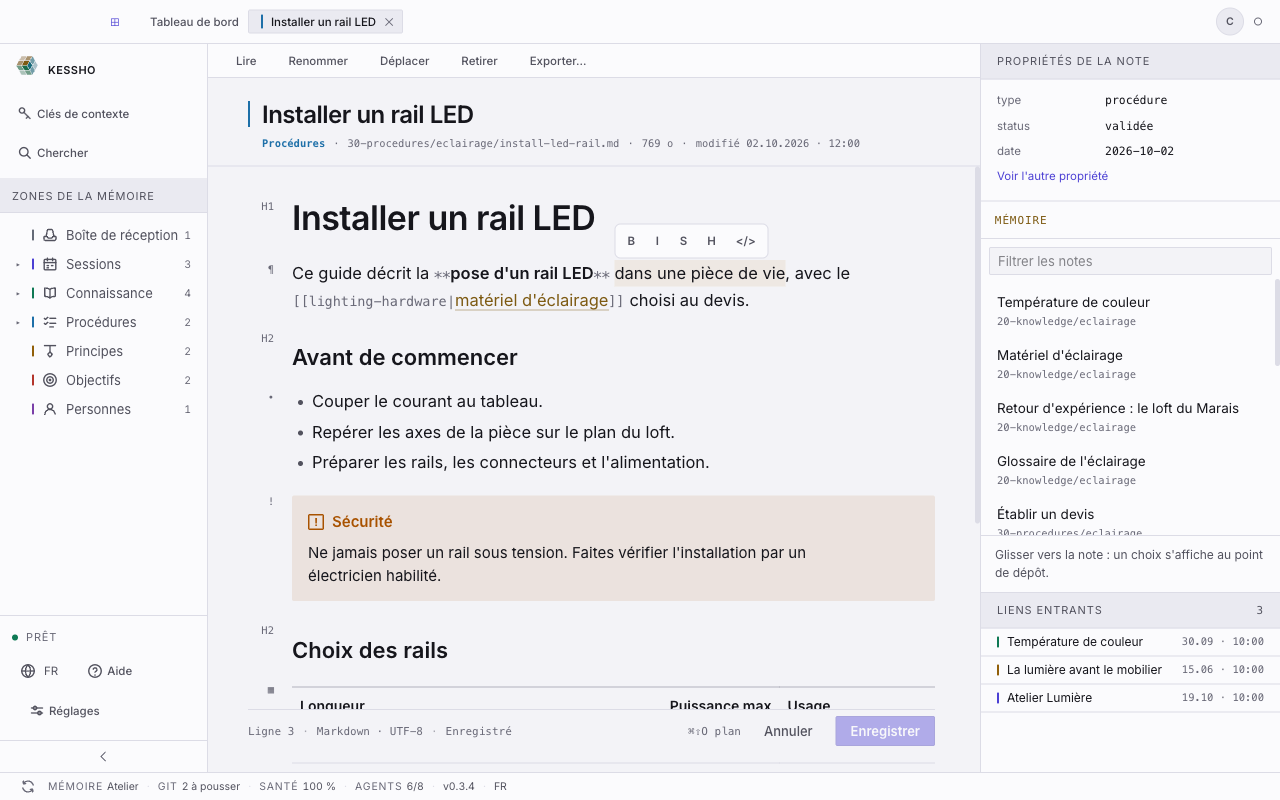
Les mêmes gestes ont des raccourcis (liste plus bas). Un clic dans la barre ne perd pas votre sélection.
Travailler dans un tableau
Un tableau s'écrit en Markdown, mais se manie à la souris et au clavier.
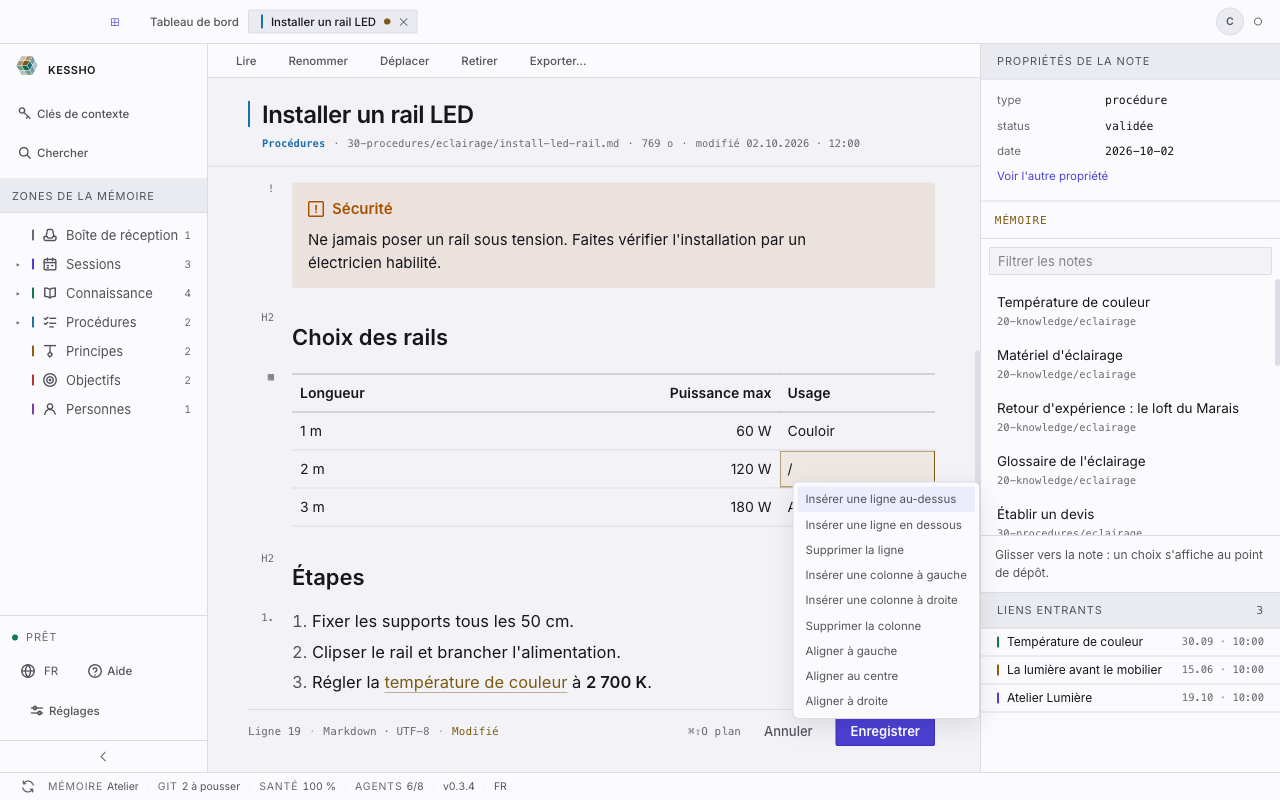
- Menu
/dans une cellule : tapez/au début d'une cellule. Dans le corps du tableau, le menu propose neuf entrées : Insérer une ligne au-dessus, Insérer une ligne en dessous, Supprimer la ligne, Insérer une colonne à gauche, Insérer une colonne à droite, Supprimer la colonne, puis Aligner à gauche, Aligner au centre et Aligner à droite. Dans la ligne d'en-tête, il n'en propose que sept : Insérer une ligne au-dessus et Supprimer la ligne n'y sont pas. Supprimer la colonne n'est pas proposé quand le tableau n'a qu'une colonne. - Tab passe à la cellule suivante, ⇧Tab à la précédente. Tab dans la dernière cellule ajoute une ligne.
- ⌘↵ ajoute une ligne dessous. ⌥Tab ajoute une colonne.
- ⌘⌥⏎ ajoute une ligne, ⌘⌥⇧⏎ une colonne, ⌘⌥⌫ retire la ligne, ⌘⌥⇧⌫ retire la colonne.
Si le tableau n'a pas de ligne de séparation valide, l'éditeur vous demande de le corriger à la main avant d'utiliser ces gestes.
Poser un encadré
Choisissez Encadré (ou Bloc repliable) dans le menu /. Un encadré est une citation Markdown dont la première ligne est > [!type].
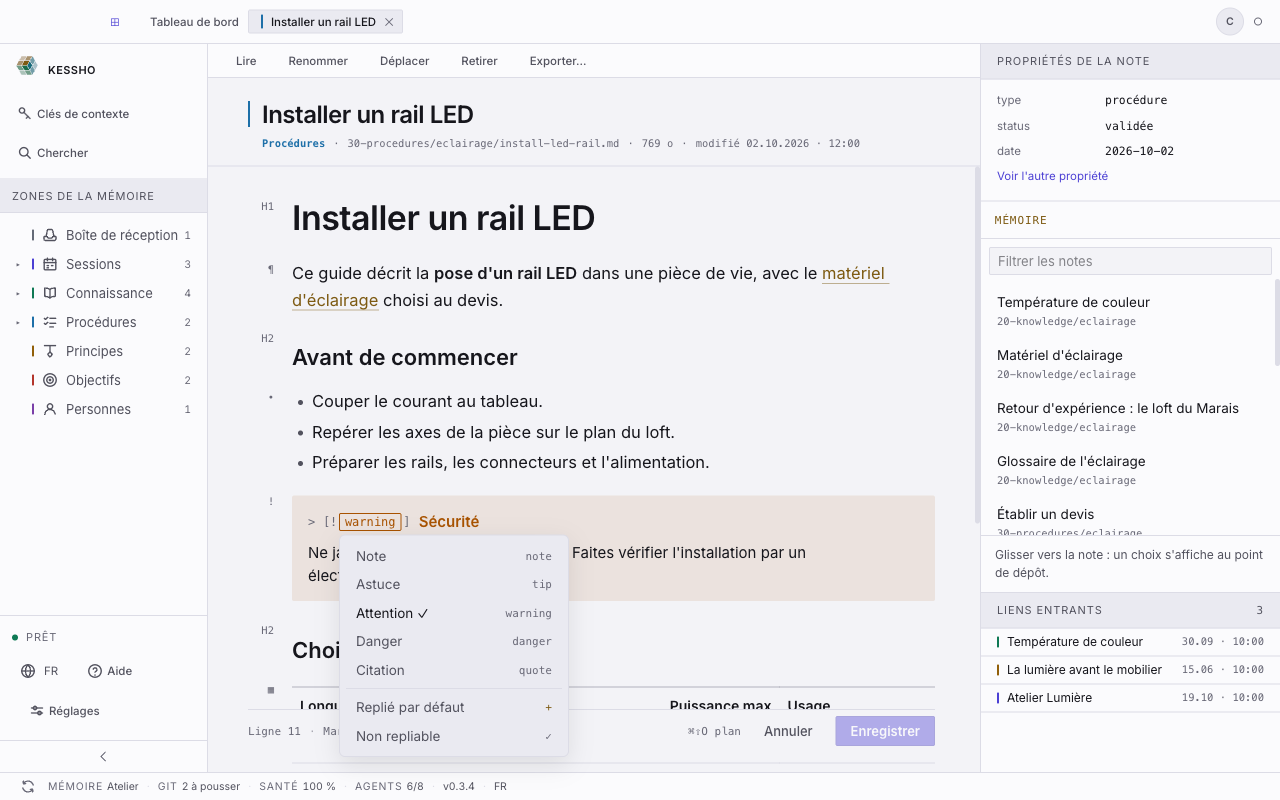
- Mettez le curseur sur la ligne d'en-tête : le mot du type (
note,warning…) devient un bouton. Cliquez-le, ou tapez ⌥↵, pour ouvrir le menu Type de l'encadré : Note, Astuce, Attention, Danger, Citation. - Dans le même menu, Replié par défaut et Non repliable règlent le repli. Un encadré repliable porte un chevron (Replier / Déplier).
Ajouter une image
Collez une image ou glissez un fichier image dans le texte. Les formats admis sont png, jpg, gif et webp, jusqu'à 10 Mo ; au-delà, l'image n'est pas ajoutée et un message vous le dit. L'image est rangée avec votre mémoire et un lien est écrit dans la note.
- Tirez les poignées sur les côtés de l'image pour changer sa largeur.
- Ajouter une légende : le champ sous l'image. La légende devient le texte alternatif de l'image.
- Sélectionnez l'image puis tapez ⌫ : elle quitte le texte, le fichier reste dans la mémoire.
Relier vos notes
- Tapez
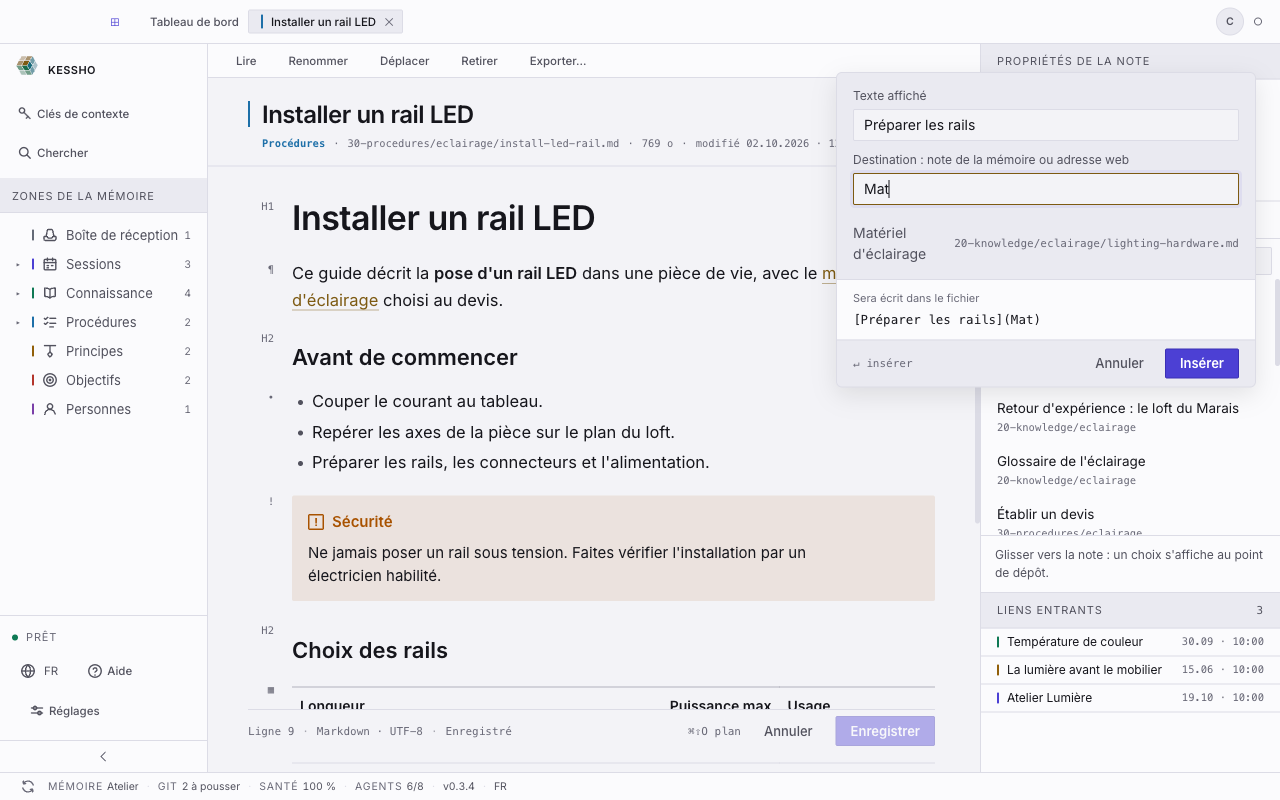
[[: une liste de notes propose des cibles (huit au plus). Tapez#pour proposer des étiquettes. ↑ ↓ parcourent, Entrée ou Tab choisit. - ⌘K ouvre la fenêtre Lien : Texte affiché, puis Destination : note de la mémoire ou adresse web. Elle montre ce qui sera écrit dans le fichier (« Sera écrit dans le fichier »). Insérer valide.
- ⌘ + clic sur un lien
[[…]]ouvre la note visée. - Dans le panneau MÉMOIRE de la colonne de droite, Filtrer les notes cherche une note. Glissez-la dans le texte : un choix s'affiche au point de dépôt, Lien (touche 1) ou Inclusion, contenu affiché (touche 2). Échap annule.
Sélectionner et déplacer des paragraphes
Échap dans le texte sélectionne le bloc du curseur. La barre au-dessus de la barre d'état dit alors : « N paragraphes · ⌥↑↓ déplacer · / transformer · ⌫ suppr. ».
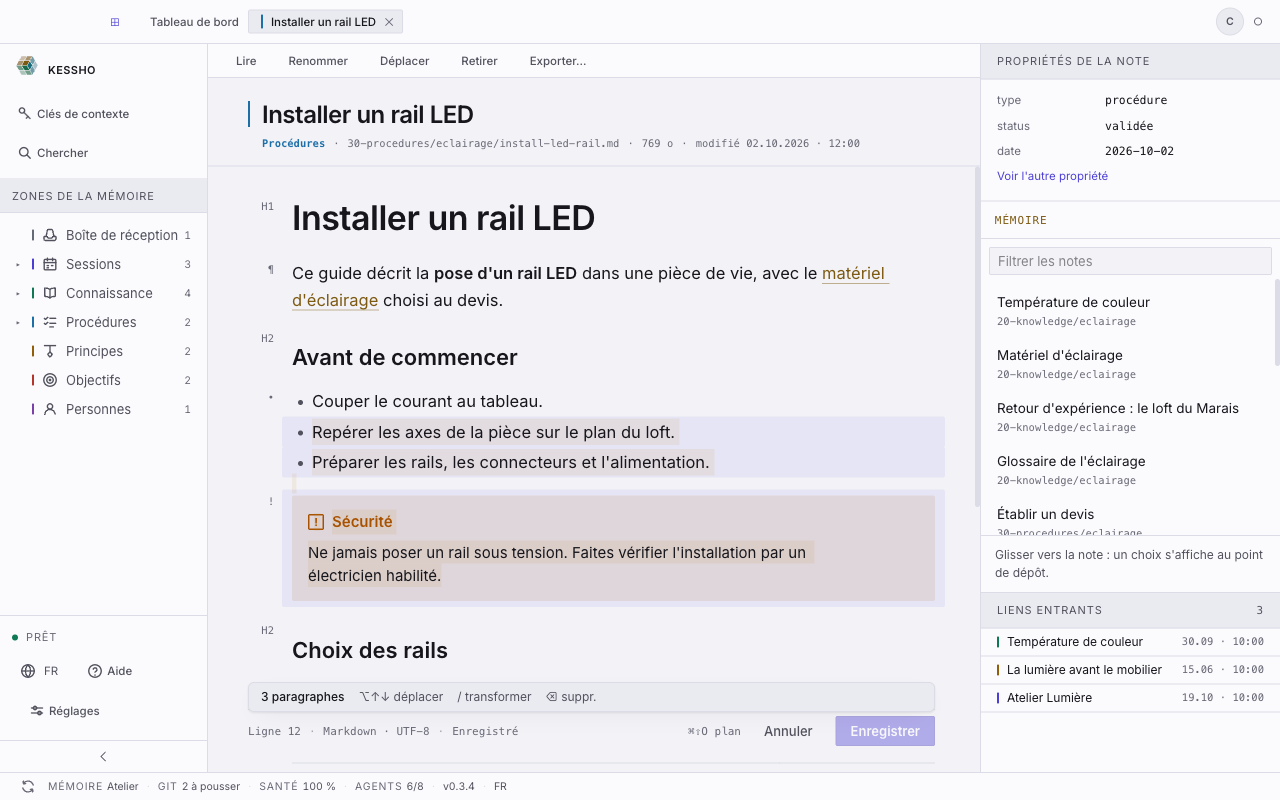
- ⇧↑ et ⇧↓ étendent la sélection.
- ⌥↑ et ⌥↓ déplacent les paragraphes sélectionnés.
- / les transforme, ⌫ les supprime, ⌘C et ⌘X les copient ou les coupent.
Rechercher et remplacer
⌘F ouvre la fenêtre Rechercher et remplacer, ⌘⌥F l'ouvre sur l'onglet de remplacement. Elle a trois onglets : Rechercher, Remplacer et Dans la mémoire, qui cherche dans toutes vos notes et liste celles qui contiennent le texte.
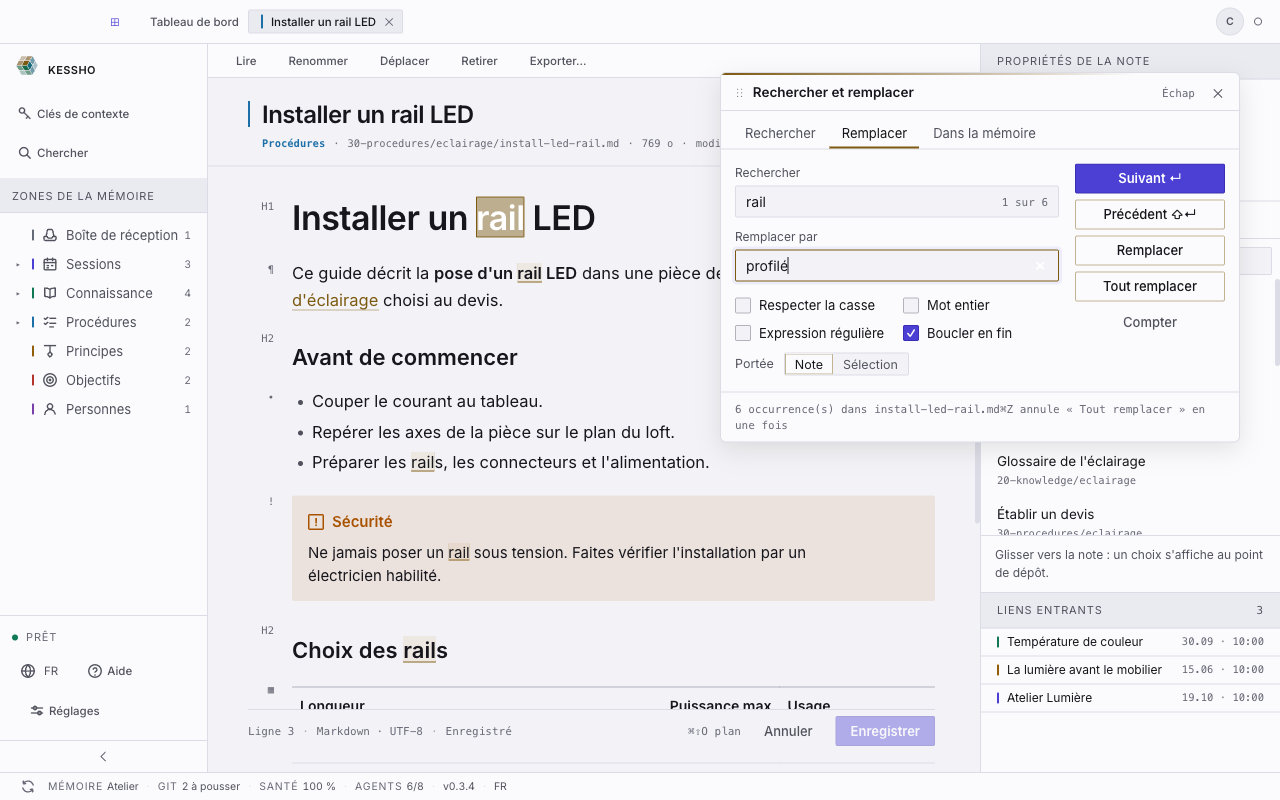
- Les options : Respecter la casse, Mot entier, Expression régulière (Expression invalide si elle ne s'écrit pas correctement) et Boucler en fin.
- La Portée se règle sur Note ou Sélection.
- Le compteur dit « 2 sur 4 » ; Précédent et Suivant parcourent les occurrences.
- Remplacer change l'occurrence courante, Tout remplacer les change toutes. ⌘Z annule Tout remplacer en une seule fois.
- Si le texte sélectionné tient sur une ligne, il remplit le champ de recherche.
Voir le plan
⌘⇧O affiche ou masque le Plan de la note dans la colonne de droite. Cliquez un titre pour y aller. Glissez un titre dans le plan : toute sa section se déplace avec lui.
Exporter ou imprimer
Exporter… (barre d'outils) ou ⌘⇧E ouvre la fenêtre Exporter la note, avec un aperçu. Pour le HTML, il suit vos réglages ; pour le PDF, il ne tient compte que de la page et des marges, pas du thème ni des éléments inclus.
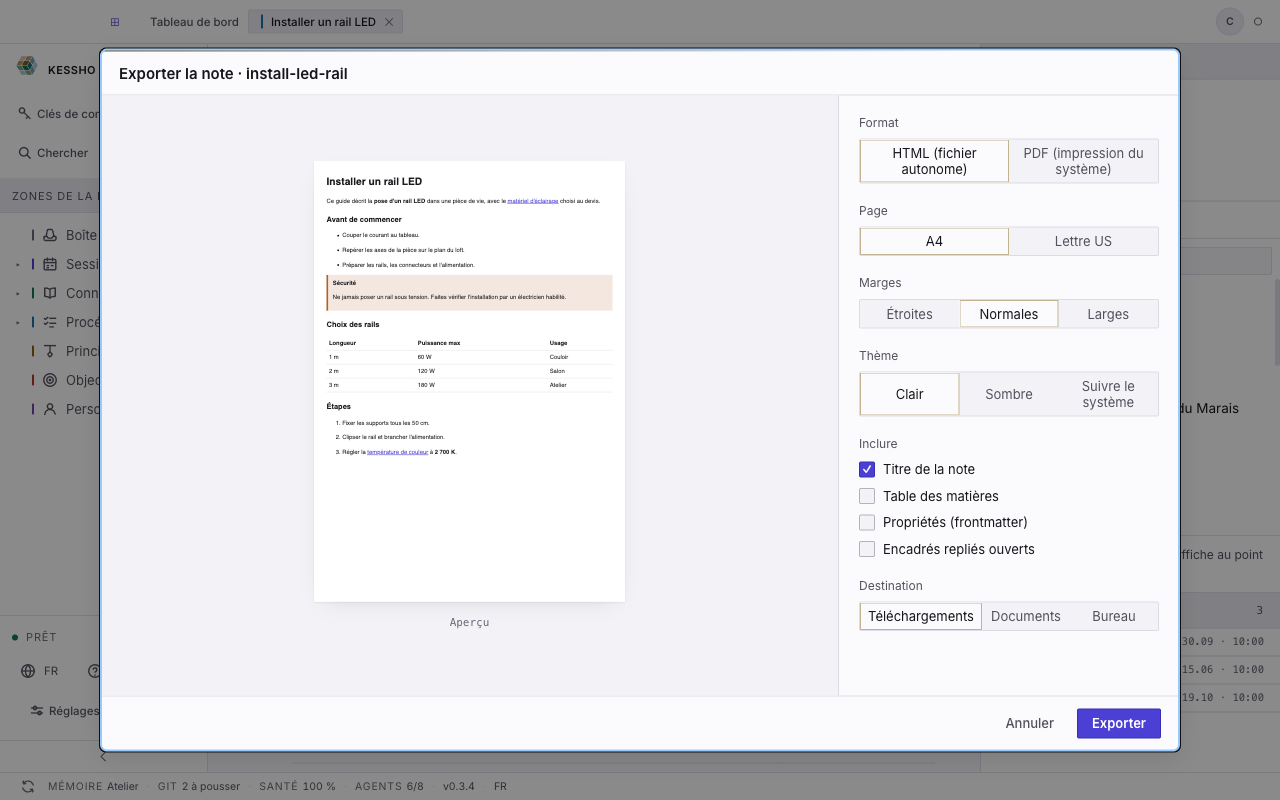
- Format : HTML (fichier autonome) ou PDF (impression du système).
- Page : A4 ou Lettre US. Marges : Étroites, Normales ou Larges. Thème : Clair, Sombre ou Suivre le système.
- Inclure : Titre de la note, Table des matières, Propriétés (frontmatter), Encadrés repliés ouverts.
- Destination (HTML) : Téléchargements, Documents ou Bureau. Pour le PDF, le bouton devient Imprimer… et la fenêtre d'impression du système demande le nom et la destination.
- Vos réglages sont retenus note par note, sur cet ordinateur.
⌘P imprime directement la note pendant l'édition.
Les raccourcis, et les changer
Voici les touches par défaut sur Mac. Sous Windows, ⌘ devient Ctrl et ⌥ devient Alt.
| Geste | Touches |
|---|---|
| Annuler / Rétablir | ⌘Z / ⌘⇧Z (ou ⌃Y) |
| Gras, Italique | ⌘B, ⌘I |
| Barré, Surligné | ⌘⇧S, ⌘⇧H |
| Code en ligne | ⌘E |
| Titre 1 à 6, Paragraphe | ⌘⌥1 à ⌘⌥6, ⌘⌥0 |
| Liste numérotée, Liste à puces, Liste de tâches | ⌘⇧7, ⌘⇧8, ⌘⇧9 |
| Citation, Bloc de code | ⌘⌥Q, ⌘⌥C |
| Monter, Descendre, Dupliquer le bloc | ⌘⌥↑, ⌘⌥↓, ⌘D |
| Insérer un lien | ⌘K |
| Rechercher, Remplacer | ⌘F, ⌘⌥F |
| Plan, Exporter, Imprimer | ⌘⇧O, ⌘⇧E, ⌘P |
| Ajouter une ligne, une colonne au tableau | ⌘⌥⏎, ⌘⌥⇧⏎ |
| Retirer la ligne, la colonne du tableau | ⌘⌥⌫, ⌘⌥⇧⌫ |
Ces raccourcis ne marchent que dans l'éditeur. Pour en changer un, ouvrez Réglages > Raccourcis, section Dans l'éditeur : cliquez Modifier en face du geste, puis tapez la combinaison voulue. Échap annule. Une combinaison sans ⌘ (ou Ctrl), réservée au système ou déjà prise par un autre geste est refusée, avec la raison. Rétablir remet la touche d'origine, Tout rétablir remet toutes les touches.