
Réglages
Les réglages rassemblent tout ce que vous pouvez ajuster dans Kessho : l'apparence, l'emplacement de la mémoire, la synchronisation, les raccourcis, les mises à jour. Ils tiennent sur une seule page, et la langue se change ailleurs, dans la barre latérale.
Ce que vous voyez
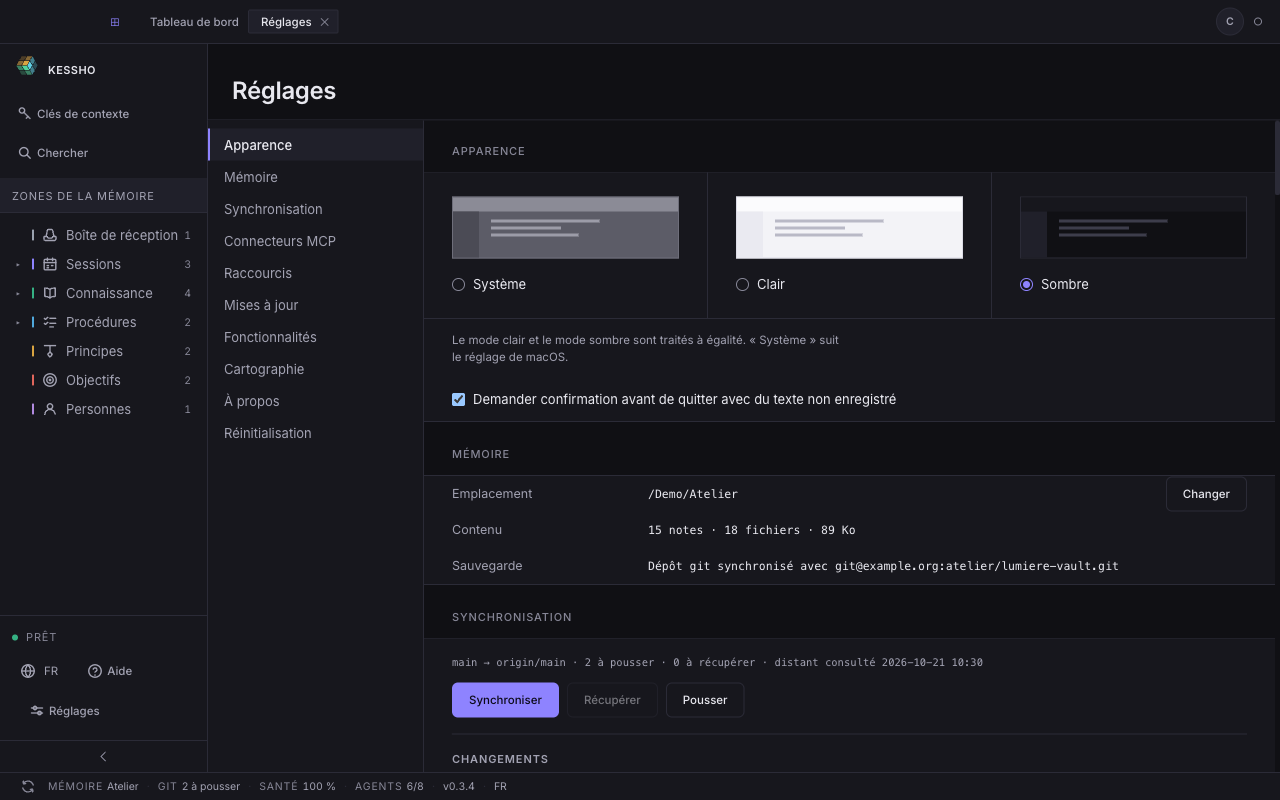
Cliquez Réglages en bas de la barre latérale (ou tapez ⌘,) pour ouvrir l'onglet Réglages.
- À gauche, la liste des sections : Apparence, Mémoire, Synchronisation, Connecteurs MCP, Raccourcis, Mises à jour, Fonctionnalités, Cartographie, À propos et Réinitialisation. Un clic sur un nom amène à la section.
- À droite, la page : toutes les sections à la suite, le nom de la section en cours restant collé en haut pendant que vous défilez. L'écran se rouvre là où vous l'aviez laissé.
Ce que vous pouvez faire
Choisir l'apparence
Dans Apparence, cliquez l'une des trois tuiles : Système, Clair ou Sombre. Le changement est immédiat. Système suit le réglage de macOS ; le mode clair et le mode sombre sont traités à égalité. Le même choix est à portée de clic en haut à droite, à gauche de votre profil : un bouton fait tourner Système, Clair et Sombre.
La case « Demander confirmation avant de quitter avec du texte non enregistré » décide si Kessho vous pose la question quand vous quittez avec une note modifiée et non enregistrée. Elle est cochée par défaut.
Changer la langue
La langue ne se règle pas dans les réglages : elle se choisit dans la barre latérale, en bas, avec le bouton qui porte le code de la langue (FR).
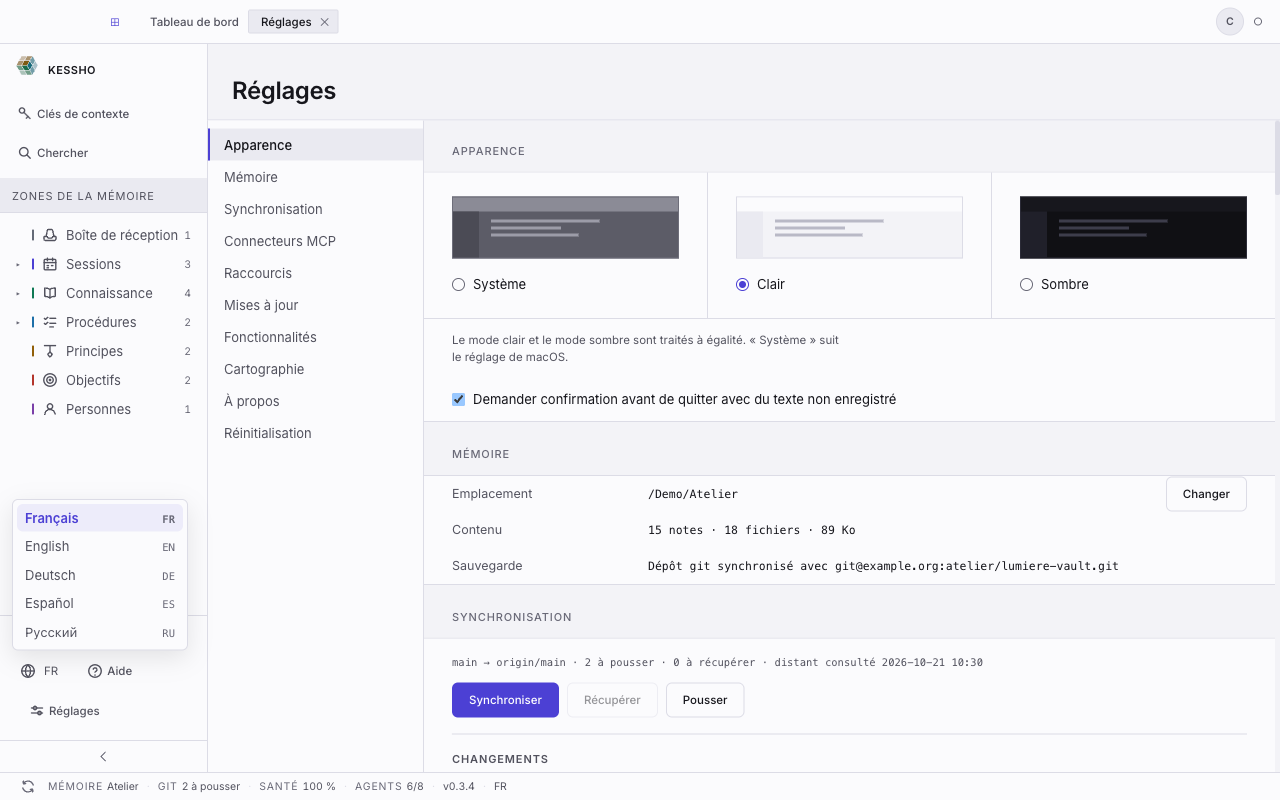
Le menu propose Français, English, Deutsch, Español et Русский. Cliquez celle que vous voulez.
Changer ou contrôler la mémoire
La section Mémoire est un tableau de quatre lignes :
- Emplacement : le dossier de votre mémoire. Cliquez Changer pour en choisir un autre dans le sélecteur de dossier ; le choix est enregistré aussitôt. Fermer le sélecteur sans choisir ne change rien.
- Contenu : ce que contient la mémoire, par exemple « 13 notes · 16 fichiers · 89 Ko ».
- Ancienne installation : cette ligne n'apparaît que si Kessho en détecte une qui n'est pas encore reprise. Elle vous renvoie au bandeau de l'Accueil pour reprendre la migration.
- Sauvegarde : dit si la mémoire est protégée par git. « Aucune — vos fichiers vous appartiennent », « Dépôt git local, sans distant » ou « Dépôt git synchronisé avec … ».
Pour choisir une mémoire la première fois, voir Choisir sa mémoire.
Synchroniser la mémoire
La section Synchronisation reprend l'état du dépôt et ses gestes : Synchroniser, Récupérer, Pousser, les changements à commiter, le distant et l'automatisme des agents. Tout est décrit dans Synchronisation.
Connecter vos agents
La section Connecteurs MCP liste les clients d'IA détectés sur votre ordinateur et dit lesquels portent Kessho. Voir Connecter ses agents.
Lire les raccourcis, changer ceux de l'éditeur
La section Raccourcis a deux tableaux.
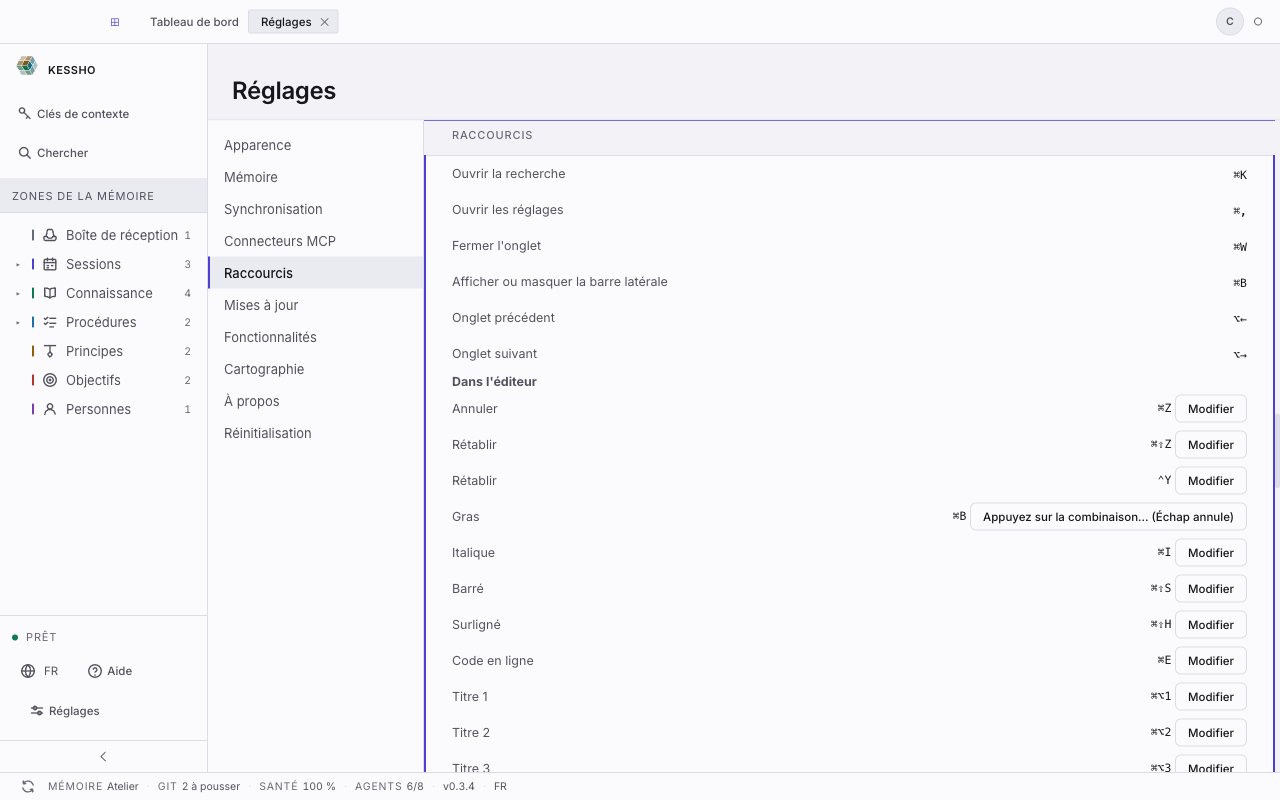
- Le premier liste les raccourcis de l'application : ⌘K ouvrir la recherche, ⌘, ouvrir les réglages, ⌘W fermer l'onglet, ⌘B afficher ou masquer la barre latérale, ⌥← et ⌥→ onglet précédent ou suivant. Il se lit seulement. Sous Windows, ⌘ devient Ctrl et ⌥ devient Alt.
- Le second, Dans l'éditeur, liste les raccourcis de l'éditeur de notes. Ceux-là se changent : cliquez Modifier en face d'un geste, tapez la nouvelle combinaison, Échap annule. Une combinaison est refusée, avec la raison, si elle ne contient pas ⌘ (ou Ctrl), si le système la réserve ou si un autre geste l'utilise déjà. Rétablir remet la touche d'origine, Tout rétablir remet toutes les touches.
Les raccourcis ne s'appliquent pas pendant la saisie d'un texte. La liste des gestes de l'éditeur est dans Atome et éditeur.
Mettre à jour Kessho
Dans Mises à jour :
- Lisez la Version installée.
- Choisissez le Canal. Un canal qui ne peut pas être atteint est marqué « Canal indisponible », avec la raison quand on la connaît.
- Cliquez Vérifier. Le résultat dit « À jour — … est la dernière version publiée. » ou « Version … disponible. ».
- Si une version est disponible, cliquez Installer et redémarrer. Si des processus Kessho utilisés par vos agents IA tournent encore, Kessho vous le dit : Fermer et installer les ferme avant de remplacer le programme.
Au lancement, Kessho interroge une fois le canal public. S'il existe une version plus récente, un bandeau « Version … disponible » apparaît en haut : Voir la mise à jour ouvre cette section, Plus tard le masque jusqu'au prochain lancement. Rien n'est installé sans votre clic. Pour couper cette vérification, décochez Chercher une mise à jour publique au lancement, dans la même section.
Consulter les paliers
Fonctionnalités affiche les Paliers de licence : ce que chaque palier autorise. C'est en lecture seule, ces paliers ne sont pas des réglages.
Cartographier le code d'un projet
Cartographie mesure à quel point le code d'un projet de la mémoire est décrit.
- Écrivez le nom d'un projet dans Projet de la mémoire, puis cliquez Scanner.
- Lisez la Couverture (« N fichiers décrits sur M »), les Candidats non documentés, les Références mortes et les Entrées obsolètes.
- Pour ajouter un dossier au scan, écrivez-le sous Ajouter une zone à scanner et cliquez Ajouter.
- Pour nettoyer, cliquez Aperçu de la réparation : l'aperçu dit combien de références mortes seraient retirées. Appliquer la réparation l'exécute.
Voir la version et les mentions
À propos donne le Produit, la Version et la Plateforme. Afficher les mentions tierces déplie les licences des composants libres que Kessho embarque ; Masquer les mentions tierces les replie.
Réinitialiser
Réinitialisation relance l'assistant de premier lancement : cliquez Relancer l'assistant d'Onboarding. La configuration est remise à zéro ; la mémoire et son contenu ne sont pas touchés. Voir Premier lancement.