
Premier lancement
Au premier lancement, Kessho ne connaît encore ni vous ni votre mémoire. Au lieu de l'accueil, il ouvre un assistant en cinq étapes : qui vous êtes, où vit la mémoire, ce qu'elle contient, quels assistants IA la connaissent, puis un récapitulatif.
À gauche, un panneau sombre garde la marque et la liste des étapes : Identité, Emplacement, Reconnaissance, Connecteurs, Récapitulatif. À droite, l'étape en cours, annoncée en haut (« Étape 2 sur 5 »).
Les étapes
1. Votre profil
- Écrivez votre nom dans Nom ou Pseudo. C'est la façon dont l'assistant s'adressera à vous.
- Si vous le souhaitez, ajoutez un Courriel. Il est facultatif ; s'il est rempli, il doit ressembler à une adresse, sinon l'écran affiche « Cette adresse ne peut pas en être une ».
- Cliquez sur Continuer vers l'emplacement de la mémoire. Le bouton reste grisé tant que le nom est vide ou que le courriel saisi n'est pas plausible.
2. L'emplacement de la mémoire
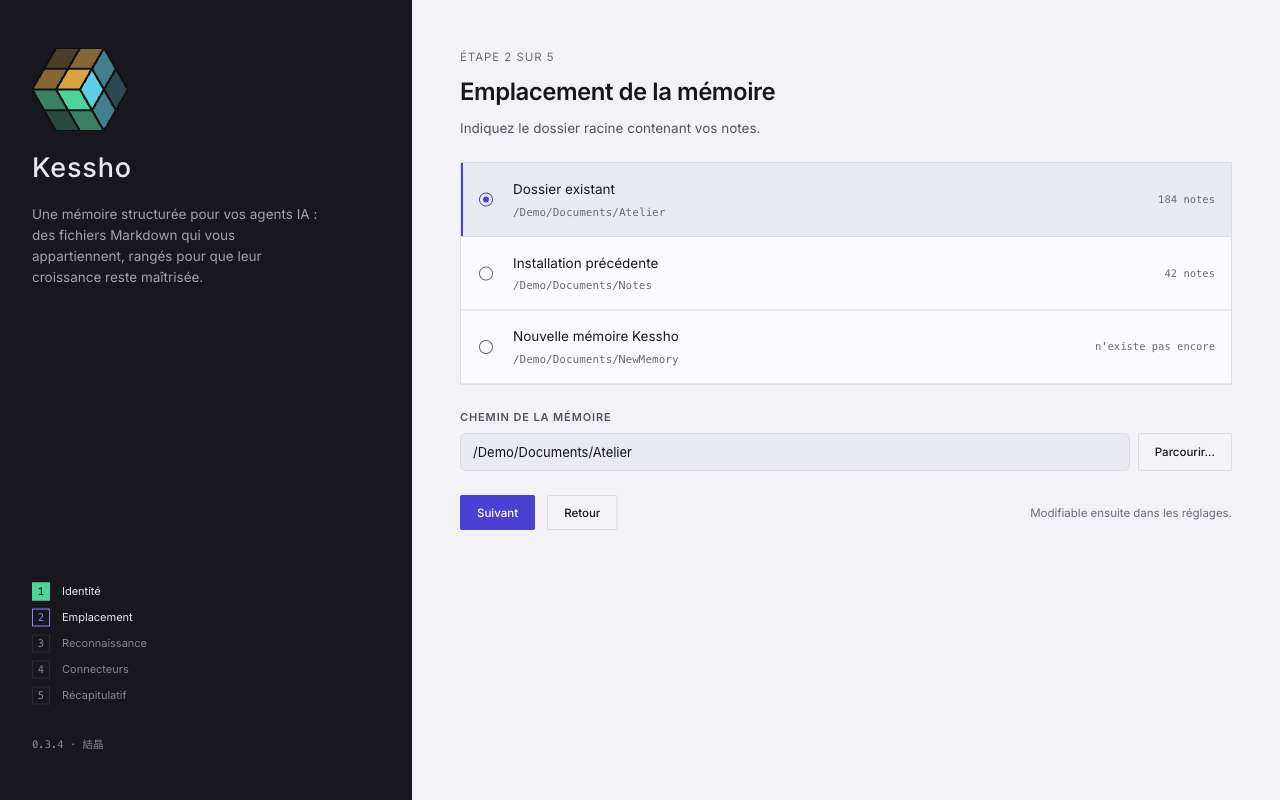
Kessho vous propose des emplacements trouvés sur votre machine, chacun avec son nombre de notes (« n'existe pas encore » à la place pour une nouvelle mémoire) :
- Nouvelle mémoire Kessho : un dossier à créer, marqué « n'existe pas encore » ;
- Dossier existant : un dossier de notes déjà là, par exemple un dossier Obsidian ;
- Installation précédente : le dossier d'une installation précédente, détecté sur votre poste.
Une proposition marquée « lecture seule » refuse l'écriture sur ce poste : mieux vaut en choisir une autre.
- Cliquez sur la proposition qui vous convient. Le champ Chemin de la mémoire se remplit.
- Ou tapez un chemin dans ce champ, ou cliquez sur Parcourir… pour choisir un dossier.
- Cliquez sur Suivant. Le bouton reste grisé tant que le chemin est vide. Retour revient à l'étape précédente.
Pour comprendre ces choix, voir Choisir sa mémoire. L'écran le rappelle : « Modifiable ensuite dans les réglages. »
3. La reconnaissance
Kessho parcourt le dossier pour vous montrer ce qu'il contient. Rien n'est enregistré, et rien ne vous empêche de continuer.
- Cliquez sur Parcourir le dossier.
- Une barre avance, avec le compte « 12 / 184 fichiers lus » et le temps écoulé. Si certains fichiers posent problème, les premiers avertissements (cinq au plus) s'affichent dessous.
- Cliquez sur Suivant quand la lecture est finie. Vous pouvez aussi cliquer sur Passer cette étape sans rien parcourir.
4. Les connecteurs
Vos assistants peuvent interroger votre mémoire — à condition de la connaître. Rien n'est écrit tant que vous ne le demandez pas.
- Cliquez sur Déclarer Kessho à mes assistants.
- Kessho liste les assistants qu'il connaît, chacun suivi de « déclaré » ou de « non détecté » (pas installé sur ce poste : ce n'est pas une panne).
- Cliquez sur Suivant, ou sur Passer cette étape pour le faire plus tard.
Cette étape fait la même chose que le bouton Auto-injecter des réglages. Le détail est dans Connecter ses agents.
5. Le récapitulatif
L'écran « Confirmation & finalisation » reprend vos choix : Utilisateur et Emplacement de la mémoire.
- Vérifiez les deux valeurs. Modifier revient en arrière.
- Cliquez sur Lancer Kessho. La configuration est enregistrée (« Enregistrement… ») et l'application s'ouvre.
Si l'enregistrement échoue, le message « Erreur lors de la sauvegarde de la configuration » s'affiche et vous restez sur l'écran.
Ce qui est obligatoire
| Étape | Peut-on la passer ? |
|---|---|
| Identité | Non : il faut un nom. |
| Emplacement | Non : il faut un chemin. |
| Reconnaissance | Oui, avec Passer cette étape. |
| Connecteurs | Oui, avec Passer cette étape. |
| Récapitulatif | Non : c'est lui qui enregistre. |
Relancer l'assistant
Pour le refaire, ouvrez Réglages, section Réinitialisation, puis Relancer l'assistant d'Onboarding. La configuration est remise à zéro ; la mémoire et son contenu ne sont pas touchés. Le bouton agit tout de suite, sans demander de confirmation. Voir Réglages.
Et ensuite ?
Une fois l'assistant fermé, l'application s'ouvre. Découvrez l'Accueil.