
Zones
Les notes de la mémoire sont rangées dans des zones, qui disent à quoi sert une note. Chaque zone a son écran : une liste que vous pouvez filtrer, trier et ouvrir, avec de quoi créer, renommer, déplacer ou retirer une note.
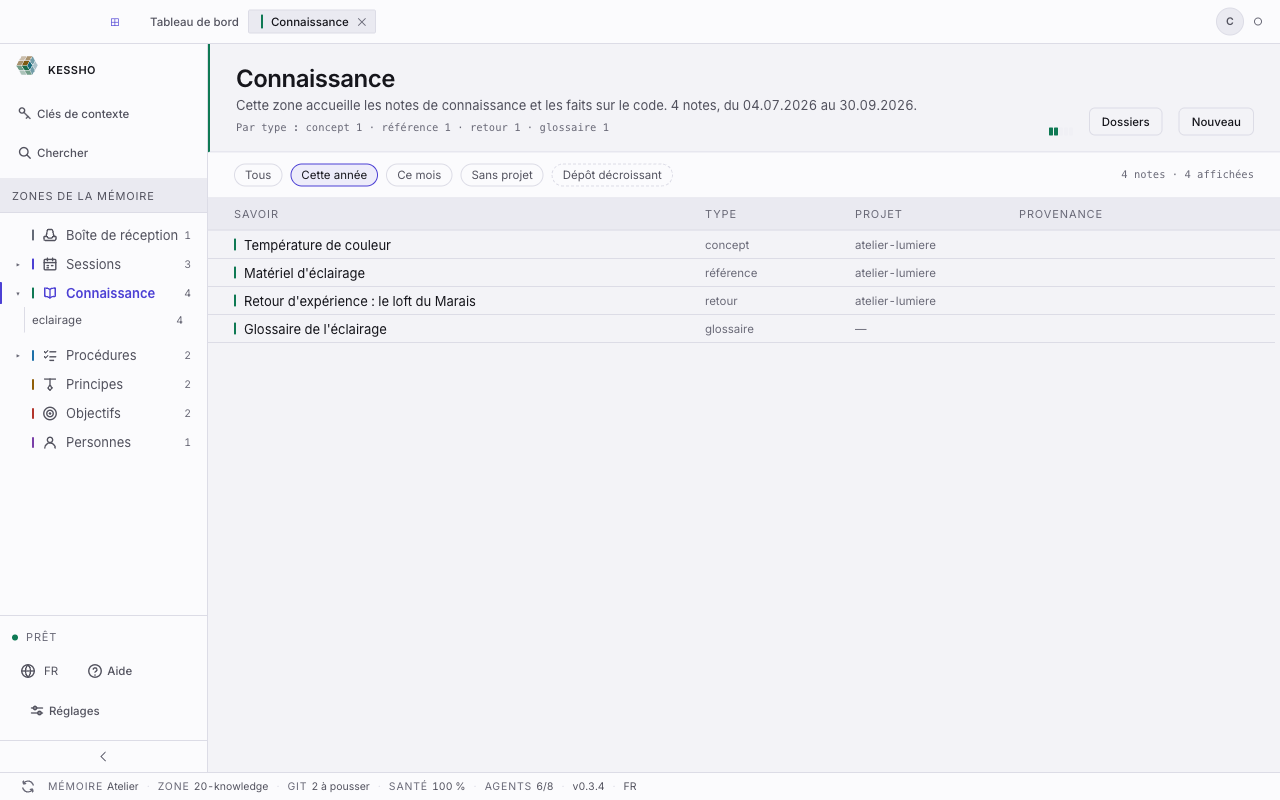
Ce que vous voyez
Les neuf zones
| Zone | Dossier | Ce qu'elle accueille |
|---|---|---|
| Boîte de réception | 00-inbox | Les captures rapides, en attente de classement. |
| Sessions | 10-episodes | Les archives de session, projet par projet. |
| Connaissance | 20-knowledge | Les notes de connaissance et les faits sur le code. |
| Procédures | 30-procedures | Comment faire une chose, pas à pas. |
| Principes | 40-principles | Les principes, avec leur force : ligne rouge, heuristique, préférence ou règle d'action. |
| Objectifs | 50-goals | Les objectifs, avec leur horizon et leur échéance. |
| Personnes | 60-people | Les fiches de personnes. |
| Cognition | 70-cognition | Ce qui porte sur votre manière de travailler et de penser. |
| Système | 99-meta | Les gabarits et les fichiers de service de la mémoire. |
Dans la barre latérale
- Les zones sont listées sous Zones de la mémoire, chacune avec une barre de couleur et le nombre de notes qu'elle contient (sous-dossiers compris).
- Un petit chevron déplie les sous-dossiers d'une zone, avec leur propre compte. Une zone sans sous-dossier n'a pas de chevron.
- Quand elles existent, Cognition et Système sont rangées derrière la ligne Avancé, repliée par défaut.
Dans l'écran d'une zone
- En-tête : le nom de la zone (suivi du sous-dossier si vous en avez ouvert un), sa description et le nombre de notes avec les dates extrêmes (« 4 notes, du 04.07.2026 au 30.09.2026 »). À droite, une petite jauge de densité (la part de la zone dans la mémoire) et les boutons Dossiers et Nouveau.
- Filtres : des pastilles Tous, Cette année, Ce mois, Sans projet, et Avec liens quand la zone compte des citations. Quand les notes de la zone sont datées, une pastille de tri Dépôt décroissant / Dépôt croissant. À droite : « 4 notes · 4 affichées ».
- Liste : une ligne par note, avec un titre à gauche et des colonnes qui dépendent de la zone (voir plus bas). Un tiret « — » signale une valeur absente.
- Une zone vide affiche « Zone vide » et dit ce qu'elle accueille. Un filtre qui écarte tout affiche « Aucune note ne correspond à ce filtre ».
Les colonnes de chaque zone
| Zone | Colonnes | À savoir |
|---|---|---|
| Sessions | Deux sous-groupes, Projets et Domaines : un rail à gauche, puis l'écran du projet ou du domaine choisi | Le rail donne le nombre de notes de chaque projet, ou de membres de chaque domaine. L'écran du projet montre ses domaines, ses chiffres (Notes, Archives, Zones, Dernière session), son historique et ses archives. L'écran du domaine est décrit plus bas, dans Le domaine. |
| Connaissance | Savoir, Type, Projet, Provenance | Une ligne « Par type : concept 1 · référence 1… » résume la zone. Une étiquette « accepté » marque les notes acceptées. |
| Principes | Un rail Projets, puis Principe, Projet, Force | La force est Ligne rouge, Heuristique, Préférence ou Règle d'action ; sinon « force non déclarée ». |
| Objectifs | Objectif, Projet, Statut, Échéance | Les objectifs sont groupés par Court terme, Moyen terme, Long terme (ou « Horizon non déclaré »). Statut : « ouvert », « en cours », « atteint », « abandonné ». |
| Système | Fiche, Projet, Citations | La colonne dit « citée par 3 notes ». |
| Boîte de réception, Procédures, Personnes, Cognition | Note, Projet |
Ce que vous pouvez faire
Ouvrir une zone
Dans la barre latérale, cliquez sur le nom d'une zone, ou sur l'un de ses sous-dossiers après l'avoir déplié. La zone s'ouvre dans un onglet.
Filtrer et trier
Dans la ligne des pastilles, cliquez sur Cette année, Ce mois, Sans projet ou Avec liens pour ne garder que les notes concernées ; Tous les ramène toutes. Le compte à droite dit combien de notes sont affichées sur le total. La pastille de tri inverse l'ordre : les dépôts les plus récents d'abord, ou les plus anciens.
Dans Sessions, les notes se rangent par âge de dépôt : Dépôt frais (30 jours au plus), Tassé (jusqu'à un an) et Scellé (au-delà).
Ouvrir une note
Cliquez sur son titre : la note s'ouvre dans un onglet. Pour la lire et la modifier, voir Atome et éditeur.
Créer une note ou un dossier
- Dans l'en-tête de la zone, cliquez sur Nouveau, puis sur Note ou Dossier.
- Pour une note, remplissez Titre, éventuellement Nom de fichier (sinon il est déduit du titre), Portée (Travail, Personnel ou Les deux) et, quand des modèles existent, Modèle.
- Cliquez sur Créer. La note ou le dossier est créé dans la zone (ou le sous-dossier) que vous regardez.
Renommer ou déplacer une note
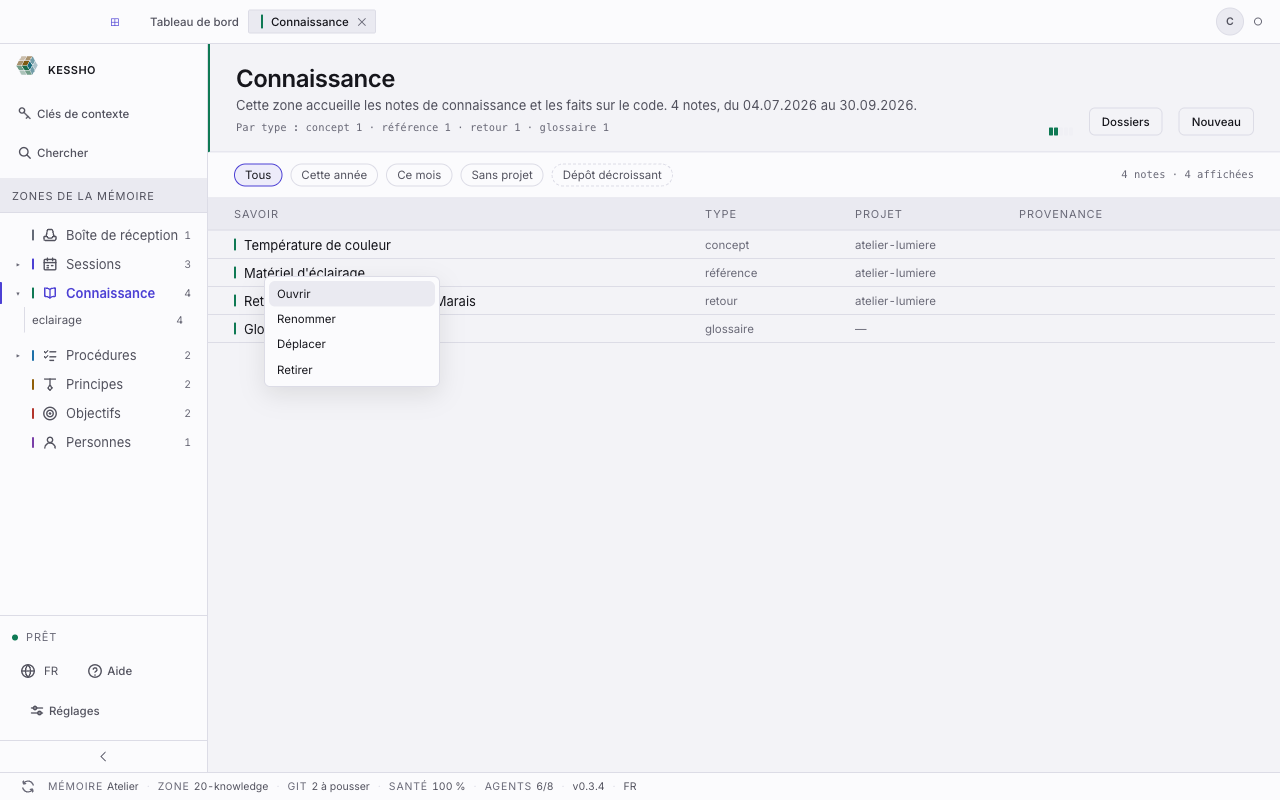
- Faites un clic droit sur la ligne de la note : le menu propose Ouvrir, Renommer, Déplacer et Retirer.
- Renommer : changez le Titre et le Nom de fichier (ou cochez « Garder le nom de fichier actuel »), puis Valider. Déplacer : choisissez la Destination, puis Déplacer.
- Kessho montre d'abord « Ce que l'opération va faire » : les fichiers qui seront mis à jour, lien par lien. Cliquez sur Appliquer pour confirmer, ou sur Annuler.
- Un bandeau « Résultat de la dernière opération » dit ce qui a été fait et propose Annuler : les fichiers et les liens reviennent à leur état d'avant.
Retirer une note
- Clic droit sur la note, puis Retirer. Vous pouvez ajouter un Motif (facultatif).
- La note part dans la corbeille de la mémoire (
.trash), avec un message qui dit d'où elle vient. Elle peut être remise en place. - Si d'autres notes la citent, Kessho les liste sous Cité par et le bouton devient Retirer quand même.
Gérer les dossiers
Cliquez sur Dossiers dans l'en-tête : la liste des sous-dossiers de la zone s'affiche, chacun avec Renommer, Déplacer et Supprimer. Un dossier marqué « tenu par Kessho » ne se modifie pas ici. Supprimer un dossier le met dans la corbeille avec tout son contenu ; il peut être remis en place.
Voir ce qu'un agent vient de changer
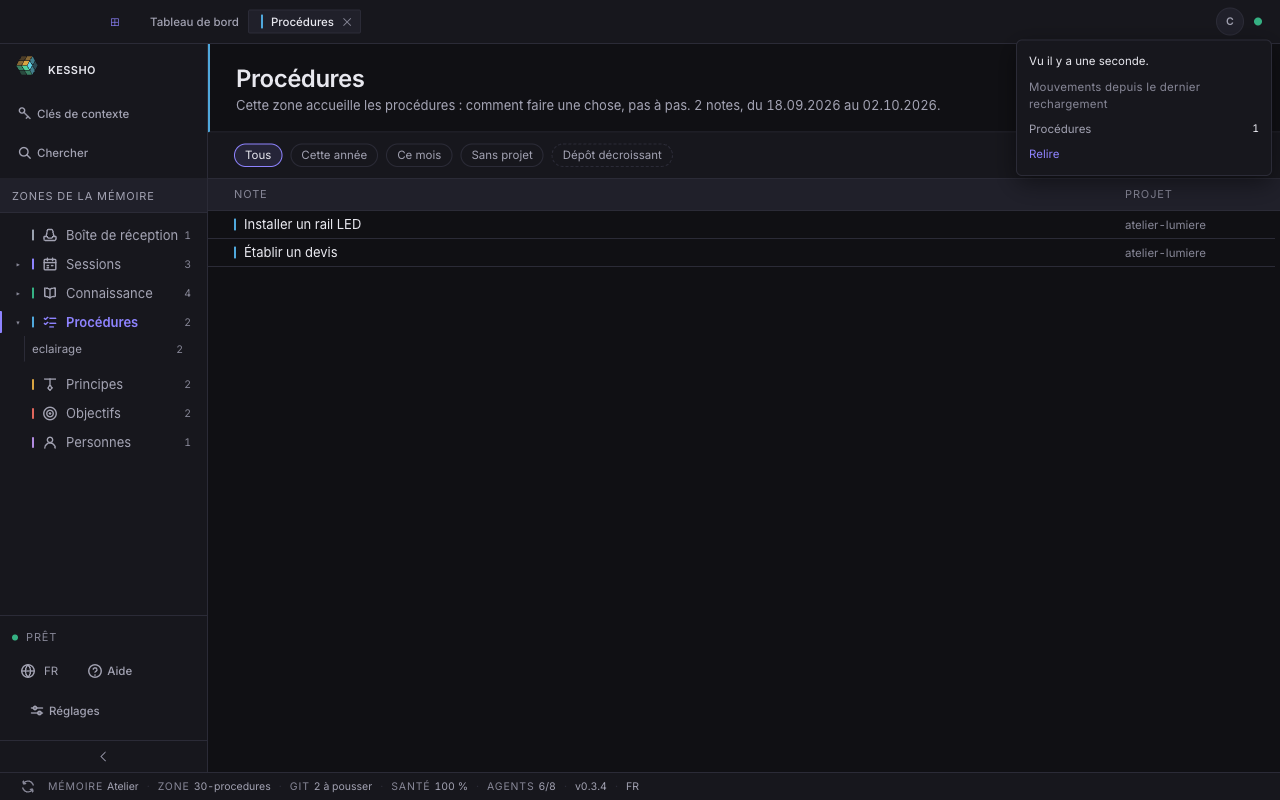
Quand un agent écrit dans la mémoire pendant que l'application est ouverte, le témoin de fraîcheur s'allume. C'est la petite pastille en haut à droite, à côté de votre profil.
- Cliquez sur la pastille. Le panneau dit depuis quand : « Vu il y a une seconde. » Sans rien de nouveau, il dit « Aucun changement depuis l'ouverture. »
- Sous « Mouvements depuis le dernier rechargement », chaque zone touchée est listée avec son nombre de mouvements. Si une note a changé sans qu'aucune zone change de taille, le panneau le dit aussi.
- Cliquez sur Relire pour recharger l'écran actif : les listes montrent alors le nouvel état.
Le témoin compte des mouvements, pas une taille : ajouter puis retirer une note en fait deux.
Le domaine
Un domaine est un périmètre de travail transversal : l'éclairage, la direction artistique, le DevOps… Ce n'est pas un dossier parent. Un projet n'est pas rangé dans un domaine : il le porte, et un même projet peut porter plusieurs domaines. Le domaine réunit les projets qui le portent, ses propres sessions et la connaissance qui lui est rattachée.
Les domaines s'ouvrent depuis Sessions, sous-groupe Domaines : le rail liste les domaines de la mémoire, chacun avec son nombre de membres (projets et notes rattachés), et l'écran de droite montre le domaine choisi.
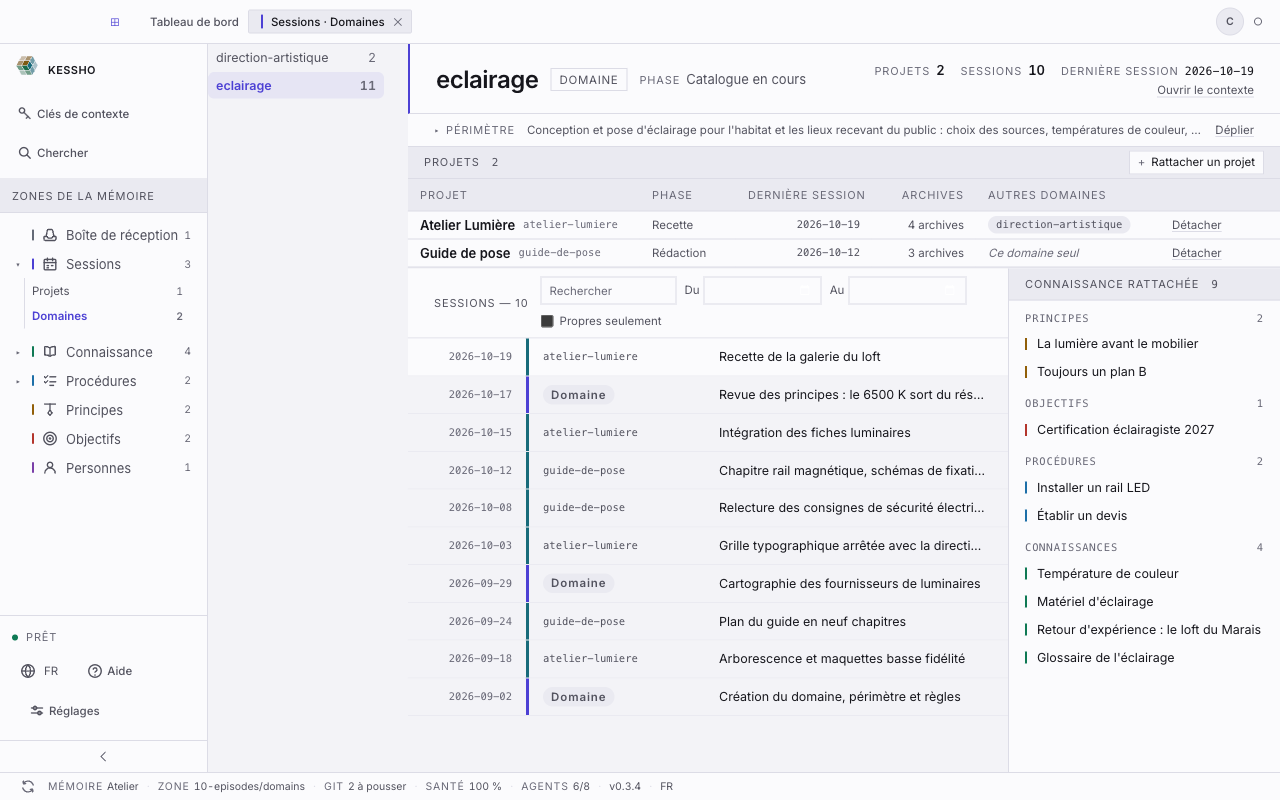
L'écran d'un domaine
- En-tête : le nom du domaine, l'étiquette Domaine, sa Phase (lue dans son
context.md) et trois chiffres : Projets, Sessions, Dernière session. Le lien Ouvrir le contexte ouvre soncontext.md. - Périmètre : le texte du domaine, replié par défaut sur une ligne. Déplier l'affiche en entier.
- Projets : une ligne par projet rattaché, avec sa Phase, sa Dernière session, son nombre d'archives et ses Autres domaines. Une étiquette d'autre domaine ouvre ce domaine ; « Ce domaine seul » dit que le projet n'en porte pas d'autre. Cliquer sur le nom d'un projet ouvre son écran.
- Sessions : le fil des sessions du domaine et de ses projets, du plus récent au plus ancien. Une session propre au domaine porte l'étiquette Domaine ; une session de projet porte l'identifiant du projet. Le champ Rechercher et les dates Du / Au filtrent le fil ; la case Propres seulement ne garde que les sessions du domaine, et l'écran dit combien de sessions de projets il écarte.
- Connaissance rattachée : à droite, les notes rattachées au domaine, groupées par nature (principes, objectifs, procédures, connaissances). Cliquer sur une note l'ouvre.
Chaque partie se lit séparément : si l'une ne peut pas être lue, elle le dit à sa place et les autres restent affichées.
Rattacher et détacher un projet
- Pour rattacher un projet, cliquez sur Rattacher un projet au-dessus de la table. Une liste s'ouvre, avec un champ Chercher un projet ; les projets déjà rattachés y restent visibles, grisés.
- Choisissez un projet : il rejoint la table, et ses sessions rejoignent le fil.
- Pour détacher un projet, cliquez sur Détacher au bout de sa ligne. Kessho demande confirmation sous la ligne et rappelle que seul le
context.mddu projet est réécrit : ses archives restent intactes et quittent le fil. Confirmez avec Détacher.
Après chaque geste, l'écran relit le domaine : la table, le fil et le décompte du rail montrent ce qui a été écrit.
Les domaines depuis l'écran d'un projet
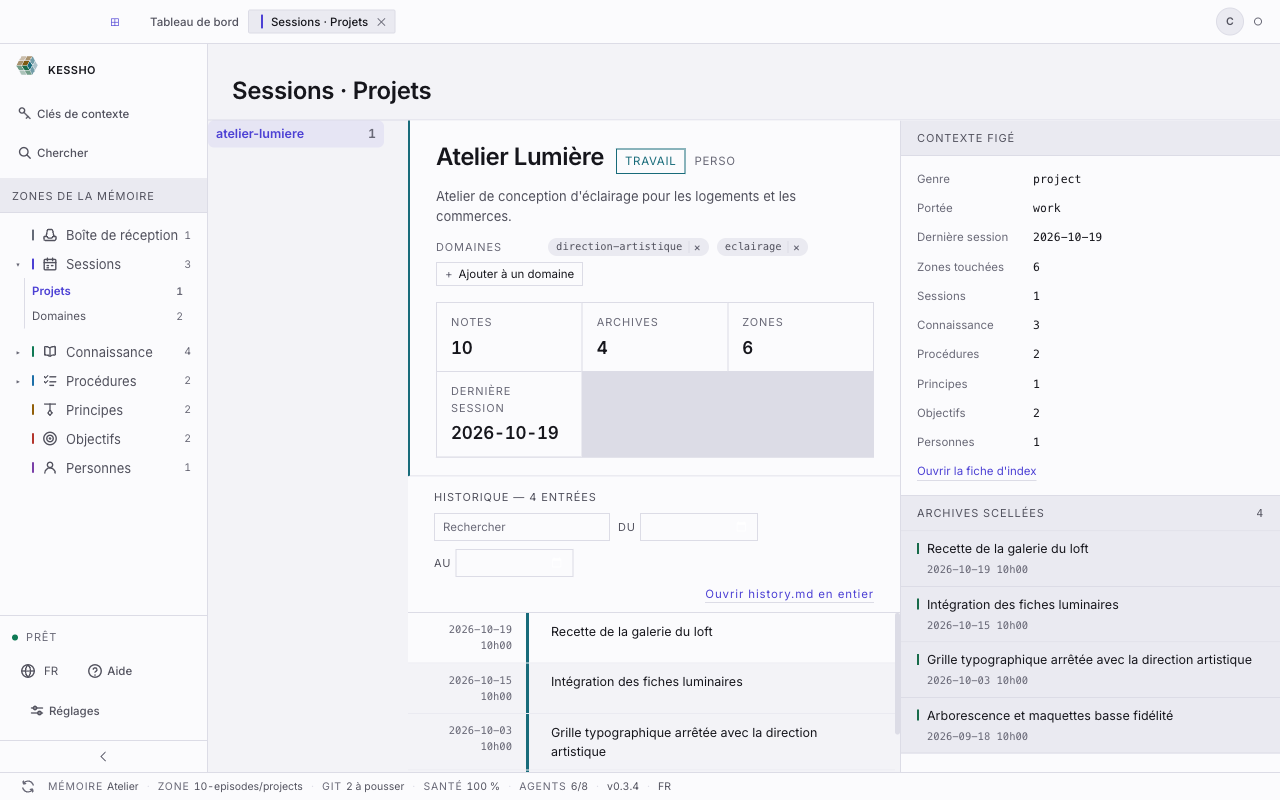
Dans Sessions, sous-groupe Projets, l'écran d'un projet porte une rangée Domaines sous sa description. Les domaines du projet y sont rangés par ordre alphabétique : aucun n'est « principal ».
- Cliquer sur l'étiquette d'un domaine ouvre l'écran de ce domaine.
- La croix d'une étiquette retire le projet de ce domaine, après confirmation.
- Ajouter à un domaine liste les domaines de la mémoire, avec un champ Chercher un domaine ; ceux que le projet porte déjà sont marqués « Déjà rattaché ».
- Un domaine nommé dans le projet mais sans dossier dans la mémoire reste affiché, sans lien.
Ce que Kessho écrit
Rattacher, détacher, ajouter ou retirer un domaine réécrit une seule chose : la clé domain: du context.md du projet. Aucune archive n'est réécrite, aucun fichier ne bouge, et le domaine lui-même n'est pas modifié. Si l'écriture échoue, Kessho le dit et rien n'a été modifié.