
Choisir sa mémoire
La mémoire de Kessho est un dossier de fichiers Markdown sur votre disque. Vous le choisissez au premier lancement et vous pouvez le changer quand vous voulez. Cette page explique ce que vous pouvez choisir, et ce que le changement fait — et ne fait pas.
Ce qu'est la mémoire
- Un dossier ordinaire, que vous pouvez copier, sauvegarder ou ouvrir avec d'autres outils.
- Des notes en Markdown, rangées par zones.
- Compatible avec Obsidian : un dossier de notes Obsidian peut servir de mémoire. Kessho n'en dépend pas, et n'a pas besoin qu'Obsidian soit installé.
Vos agents et l'application lisent le même dossier. Les assistants à qui Kessho est déclaré ne reçoivent aucun chemin : le serveur retrouve la mémoire tout seul, à partir de la configuration de l'application. Changer de mémoire dans l'application change donc aussi celle que voient vos agents.
Les trois façons de commencer
| Vous voulez… | Choisissez | Ce qui se passe |
|---|---|---|
| Repartir de zéro | Nouvelle mémoire Kessho | Kessho propose un dossier qui n'existe pas encore (« n'existe pas encore »). |
| Utiliser des notes que vous avez déjà | Dossier existant | Kessho reconnaît les dossiers Obsidian ; il en compte les notes. |
| Reprendre une ancienne installation | Installation précédente | Kessho la propose quand il en détecte une sur votre poste. |
Choisir sa mémoire au premier lancement
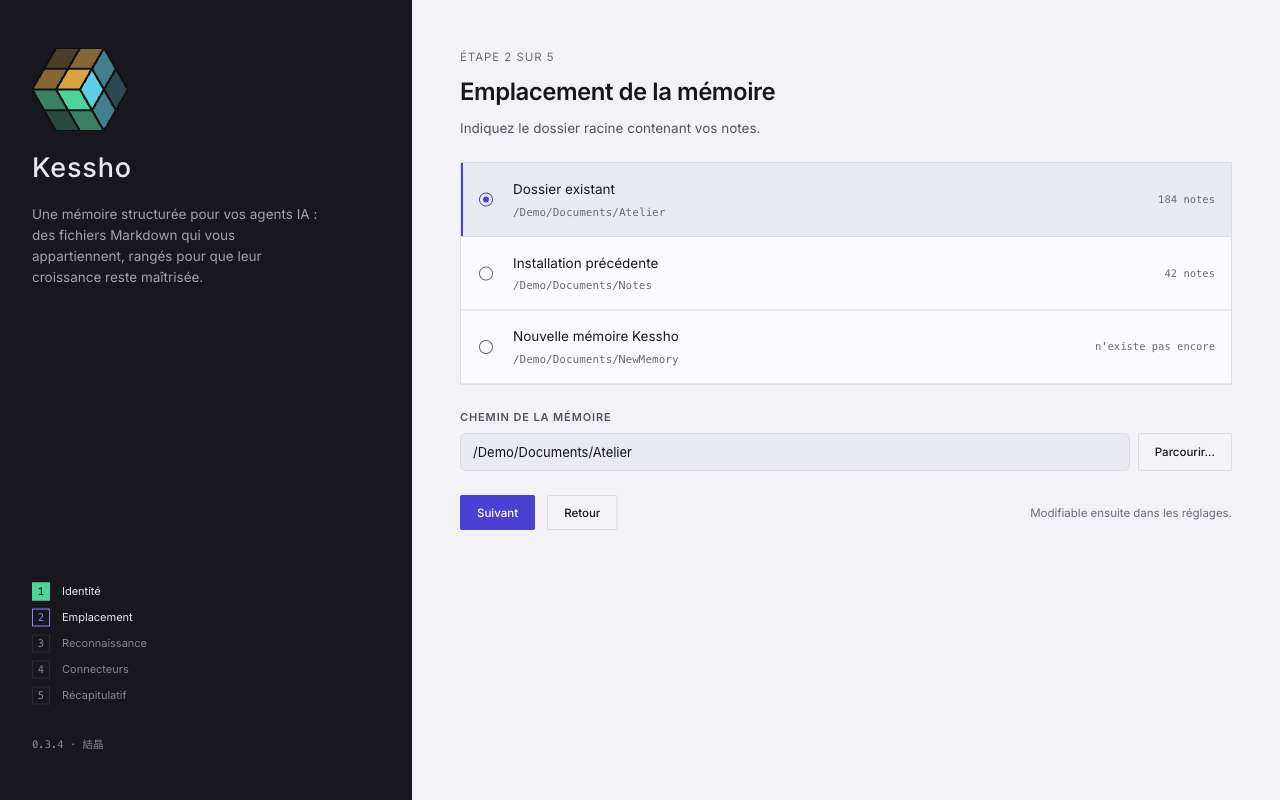
- À l'étape Emplacement, regardez les propositions. Chacune indique son type, son chemin et son nombre de notes (« 184 notes »).
- Cliquez sur une proposition, ou saisissez un chemin dans Chemin de la mémoire, ou cliquez sur Parcourir… : le sélecteur « Choisir le dossier de la mémoire » s'ouvre.
- Si une proposition porte « lecture seule », Kessho n'a pas pu y écrire lors d'un essai : choisissez plutôt un autre emplacement.
- Cliquez sur Suivant. À l'étape suivante, Parcourir le dossier vous montre ce que Kessho y lit, sans rien enregistrer.
- Au dernier écran, vérifiez Emplacement de la mémoire, puis cliquez sur Lancer Kessho.
Le détail de chaque étape est dans Premier lancement.
Changer de mémoire plus tard
- Ouvrez Réglages, puis la section Mémoire.
- La ligne Emplacement montre le dossier actuel. Cliquez sur Changer.
- Choisissez un dossier dans le sélecteur.
Le nouveau chemin est enregistré aussitôt. Si vous fermez le sélecteur sans choisir, rien n'est écrit. Si l'enregistrement échoue, l'écran affiche « L'enregistrement a échoué. » avec la cause, et l'ancien chemin reste affiché.
Changer ne déplace aucun fichier. Kessho se met à lire le dossier que vous avez choisi ; l'ancien dossier reste tel quel, à sa place. Pour reprendre vos notes ailleurs, copiez le dossier vous-même avant de changer.
La section Mémoire montre aussi :
- Contenu : le nombre de notes, de fichiers et la taille du dossier (par exemple « 184 notes · 190 fichiers · 2,1 Mo ») ;
- Sauvegarde : « Aucune — vos fichiers vous appartiennent », « Dépôt git local, sans distant » ou « Dépôt git synchronisé avec… » (voir Synchronisation) ;
- Ancienne installation, seulement si une ancienne installation est détectée et pas encore migrée.
Si une installation précédente est détectée
Un bandeau « Migration disponible » apparaît au-dessus des écrans. Il propose Lancer la Migration (1-Clic), puis Vérifier la Migration. Cette migration reprend votre profil, l'emplacement de la mémoire et les connecteurs de l'ancienne installation.
Et ensuite ?
- Voir ce que contient la mémoire : Accueil et Zones.
- Donner la mémoire à vos assistants : Connecter ses agents.