
Graphe
Le graphe dessine votre mémoire comme un réseau : chaque point est un domaine, un concept, un projet ou une note, chaque trait une relation entre deux d'entre eux. Il se parcourt à la souris comme au clavier, et se met à jour tout seul quand la mémoire change.
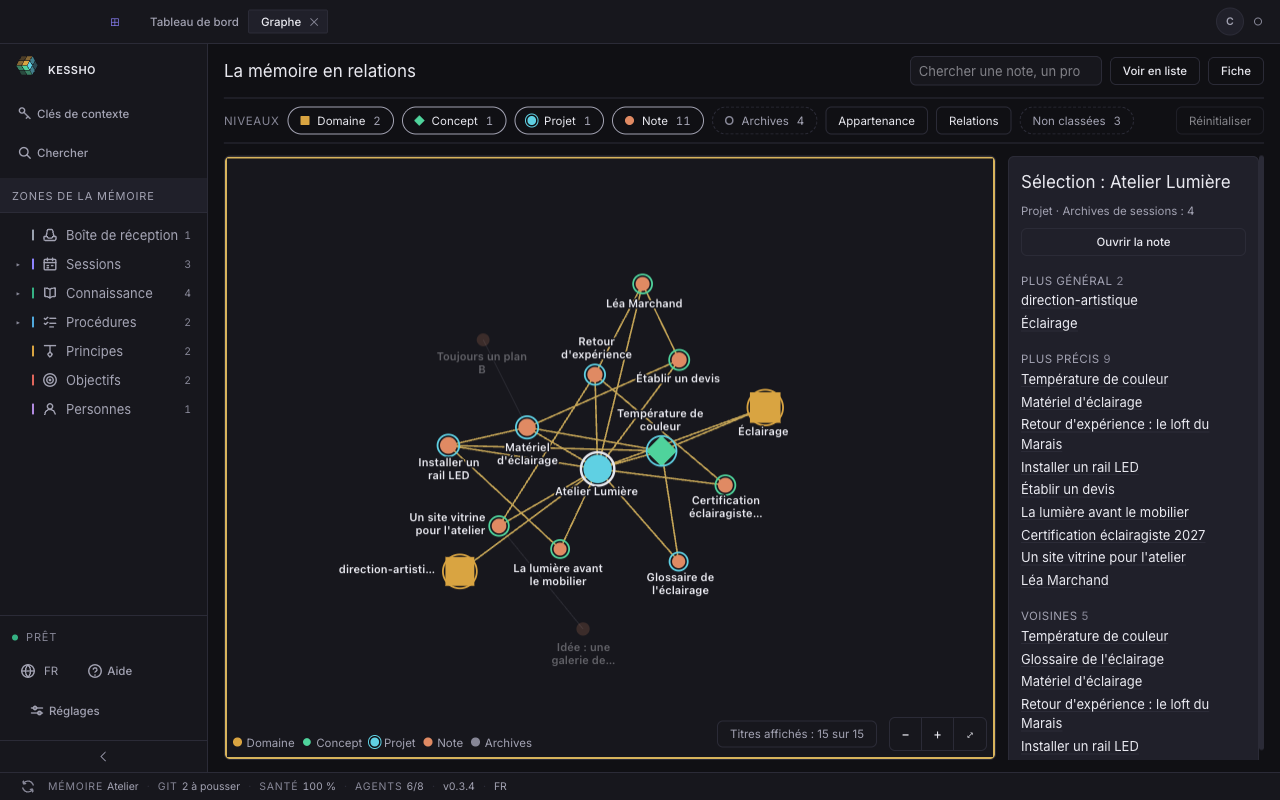
Ce que vous voyez
Le graphe s'ouvre dans son propre onglet, Graphe (voir Accueil pour y arriver).
- L'en-tête : le titre « La mémoire en relations », le champ Chercher une note, un projet…, et deux boutons, Voir en liste et Fiche.
- La barre de filtres : la ligne NIVEAUX avec une puce par niveau et son nombre de points (Domaine, Concept, Projet, Note, Archives), les menus Appartenance et Relations, la puce Non classées et le bouton Réinitialiser.
- Le dessin : un point par élément, un trait par relation. Une légende en bas à gauche nomme les niveaux. En bas à droite, « Titres affichés : 14 sur 14 » dit combien d'étiquettes tiennent à l'écran, et trois boutons règlent le zoom (Éloigner, Approcher, Tout voir).
- La fiche, dans la colonne de droite :
- Sans sélection, elle rappelle les touches : « Flèches haut et bas : monter ou descendre. Flèches gauche et droite : passer à une voisine. Entrée : ouvrir la note. »
- Avec un point choisi, elle affiche « Sélection : … », son niveau (« Projet · Archives de sessions : 4 »), le bouton Ouvrir la note, puis ses relations en trois groupes avec leur nombre : Plus général, Plus précis et Voisines.
Les sessions d'archives ne sont pas dessinées par défaut : elles sont « repliées dans leur projet », et la puce Archives en donne le nombre.
Quand la mémoire a moins de trois relations, il n'y a rien à dessiner. L'écran le dit : « Rien à relier pour l'instant. Rangez des notes sous un projet, un domaine ou un concept, et leurs liens apparaîtront ici. » Si la lecture échoue, il l'indique (« Les relations n'ont pas pu être lues. ») et propose de réessayer.
Ce que vous pouvez faire
Choisir un point
Cliquez un point : il est sélectionné, et la fiche affiche ses relations. Dans la fiche, un clic sur le nom d'une relation déplace la sélection sur celle-ci.
Au clavier, placez le focus sur le dessin (Tab, ou un clic), puis :
- ↑ monte vers un élément plus général (le premier de la liste Plus général), ↓ descend vers un plus précis ;
- ← et → passent à une voisine ;
- le premier appui choisit l'élément le plus relié parmi les domaines, concepts et projets ;
- Échap retire la sélection.
Ouvrir la note d'un point
Double-cliquez le point, tapez Entrée quand il est sélectionné, ou cliquez Ouvrir la note dans la fiche. La note s'ouvre dans un onglet (Atome et éditeur).
Déplacer le dessin
Glissez un point pour le déplacer : il reste là où vous le tenez et le reste du réseau se réorganise autour. Glissez le fond pour faire défiler le dessin.
Zoomer
- Les boutons Approcher (+), Éloigner (−) et Tout voir (⤢), en bas à droite du dessin.
- ⌘ (ou Ctrl) et la molette, ou le pincement du pavé tactile. La molette seule ne zoome qu'une fois le dessin pris au clavier : sinon elle fait défiler la page.
Chercher une note
Cliquez le champ Chercher une note, un projet…, ou tapez / (hors d'un champ de saisie).
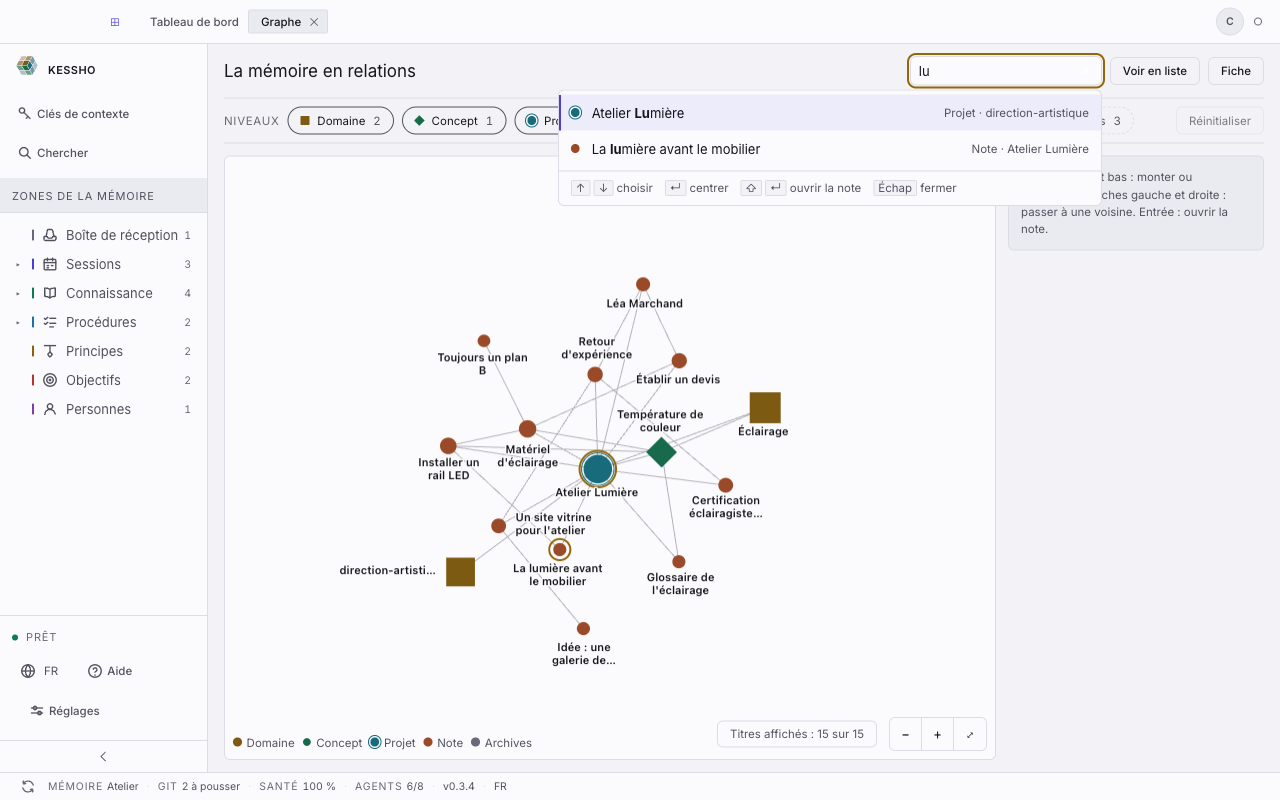
- Les résultats s'affichent au fil de la frappe, avec leur nombre (« Résultats : 3 »). Les points trouvés sont cerclés dans le dessin.
- ↑ et ↓ parcourent la liste. Entrée centre le dessin sur le résultat et le sélectionne. ⇧ Entrée ouvre la note.
- Échap ferme la liste, un second Échap vide le champ.
- Un résultat écarté par un filtre reste dans la liste, atténué (« écarté par les filtres »). Les montrer lève les filtres.
- Sans résultat : « Aucune note ne correspond à … », avec le conseil d'essayer moins de lettres ou un mot du titre.
Filtrer
Les filtres se combinent : un point doit passer tous ceux que vous avez posés.
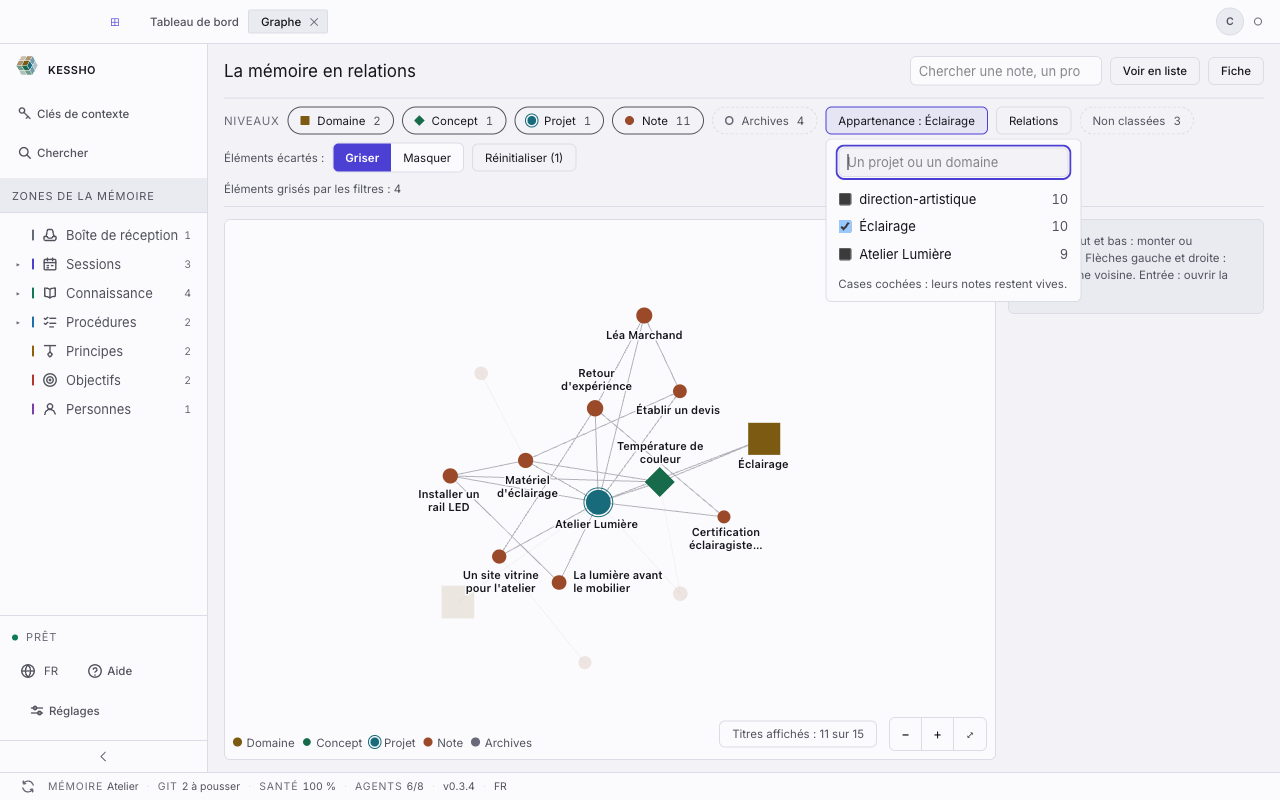
- Niveaux : cliquez une puce pour retirer ou remettre un niveau. La puce Archives déplie les sessions d'archives dans le dessin ; la lecture est alors refaite.
- Appartenance : un menu avec un champ Un projet ou un domaine et une case par projet ou domaine. Cocher des cases ne garde que ces éléments et ce qui en descend.
- Relations : Toutes, 3 ou plus, 10 ou plus (les hubs) ou Sans relation, selon le nombre de relations de chaque point.
- Non classées : ne garde que les notes, concepts et projets qui n'ont aucun parent.
- Éléments écartés : dès qu'un filtre est posé, choisissez Griser (les points écartés restent en place, très pâles) ou Masquer (ils disparaissent et le dessin se réorganise). Une ligne dit combien ont été grisés ou masqués.
- Réinitialiser (N) retire les N filtres posés.
Voir la mémoire en liste
Voir en liste remplace le dessin par une liste des notes et relations, rangée par niveau puis par ordre alphabétique. La sélection, la recherche, les filtres et la fiche restent les mêmes. Voir le graphe revient au dessin. Votre choix est retenu sur cet ordinateur.
Dans une fenêtre trop étroite pour le dessin, la liste s'impose.
Replier la fiche
Le bouton Fiche, ou la touche F (hors d'un champ de saisie), replie ou rouvre la colonne de droite pour laisser toute la place au dessin.
Laisser le graphe suivre la mémoire
Rien à faire : quand la mémoire change (un agent écrit, vous modifiez une note), le graphe se relit en quelques secondes. Si vous passez à un autre onglet, le graphe garde sa place, son zoom, sa sélection, ses filtres et sa recherche pour votre retour.