
Reprendre un projet existant
Cet assistant fait entrer dans Effortless un dépôt qui existe déjà et qui n'a jamais été suivi par Effortless (un projet « brownfield »). Il pose l'ossature OPALE, regroupe le code et aligne le projet sur le schéma courant, en quatre étapes.
Avant de commencer, décidez du mode de travail et de l'organisation du code — en particulier si votre dépôt doit garder sa structure ou s'appuie sur des sources partagées : voir Choisir son organisation.
Lancer la reprise
Dans le sélecteur, cliquez sur Reprendre un projet existant et choisissez le dossier du projet. L'assistant s'ouvre ensuite sur ce dossier ; son chemin est rappelé sous le titre de chaque étape.
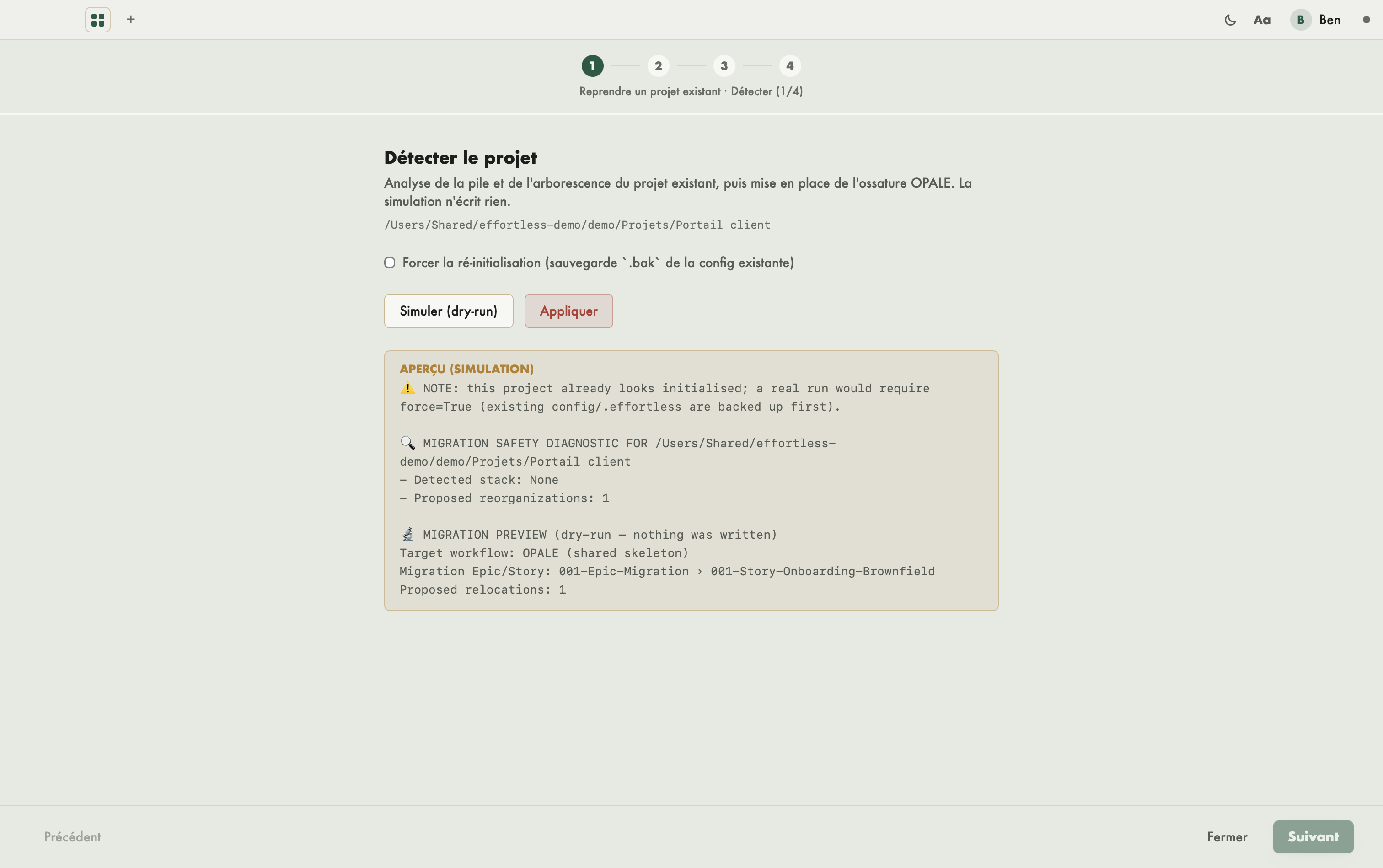
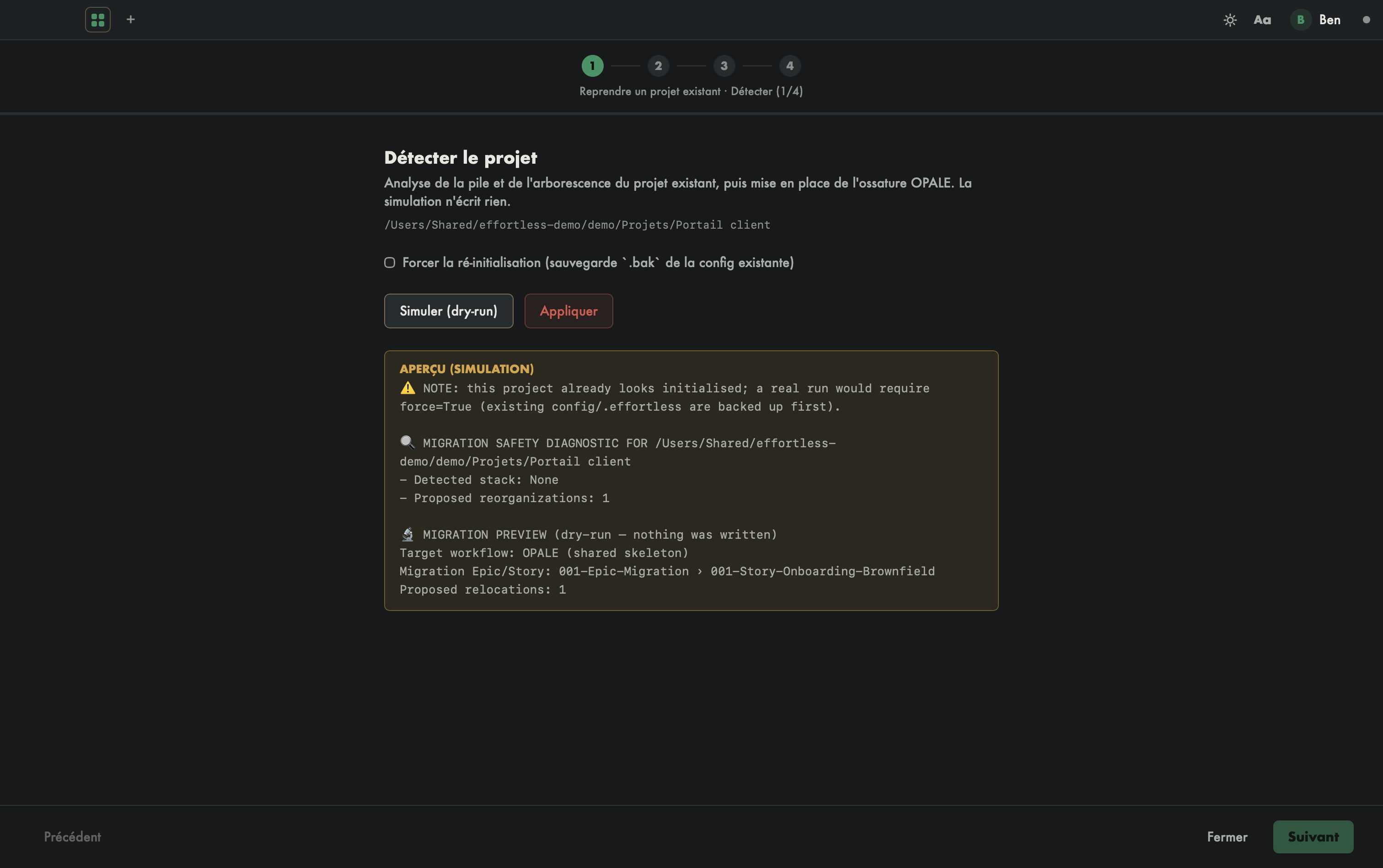
Ce que vous voyez
- En haut : quatre étapes numérotées et la ligne « Reprendre un projet existant · Détecter (1/4) », puis une barre de progression.
- Au centre : le titre et l'explication de l'étape, ses réglages, puis deux boutons : Simuler (dry-run) et Appliquer.
- En bas : Précédent à gauche ; Fermer et Suivant à droite, Terminer à la dernière étape.
Simuler, puis appliquer
Chaque étape se joue deux fois :
- Simuler (dry-run) montre ce qui serait fait, sans rien écrire. Le résultat s'affiche dans Aperçu (simulation).
- Appliquer exécute réellement l'étape. Il reste grisé tant que la simulation n'a pas réussi ; l'écran le rappelle : « Simulez d’abord pour débloquer l’exécution. » Le résultat s'affiche dans Résultat de l’exécution, et l'étape est marquée « Étape appliquée ✓ ».
Suivant ne s'active qu'une fois l'étape appliquée : aucune étape ne se passe.
Les quatre étapes
- Détecter : analyse la pile et l'arborescence du projet, puis met en place l'ossature OPALE. La case « Forcer la ré-initialisation » sert si le dossier contient déjà une configuration Effortless : elle en garde une sauvegarde
.bakavant de la refaire. - Planifier : applique le plan de déplacements détecté à l'étape précédente. Lisez la simulation pour voir chaque mouvement avant de l'exécuter.
- Regrouper le code : rassemble le code de la racine sous
codebase/<stack>/. Renseignez d'abord l'Identifiant de la stack cible (par exempleapp,api,desktop) : sans lui, les boutons restent grisés. - Finaliser : déroule les migrations pour aligner le projet sur le schéma courant d'Effortless.
Terminer
À la quatrième étape, Terminer ouvre le projet dans un onglet. Fermer quitte l'assistant à tout moment et vous ramène au sélecteur ; les étapes déjà appliquées restent appliquées.
Conseil
Travaillez sur un dépôt propre et commité : l'étape Regrouper le code déplace des fichiers.
Avec un agent IA
Les mêmes étapes existent en verbes MCP, chacune avec son mode simulation : effortless_migrate_init, effortless_migrate_apply, effortless_codebase_relocate et effortless_migrate.