
Assistant de création
L'assistant de création amorce un projet Effortless neuf, pas à pas : le projet lui-même, le profil de routage LLM, la pile technique, une structure initiale, puis le déploiement dans vos outils IA. Il s'ouvre depuis le sélecteur, par Assistant de création.
Pour seulement initialiser un dossier, sans assistant, utilisez Créer… dans le sélecteur (Ouvrir un workspace).
Avant de commencer, décidez du mode de travail et de l'organisation du code : voir Choisir son organisation.
Ce que vous voyez
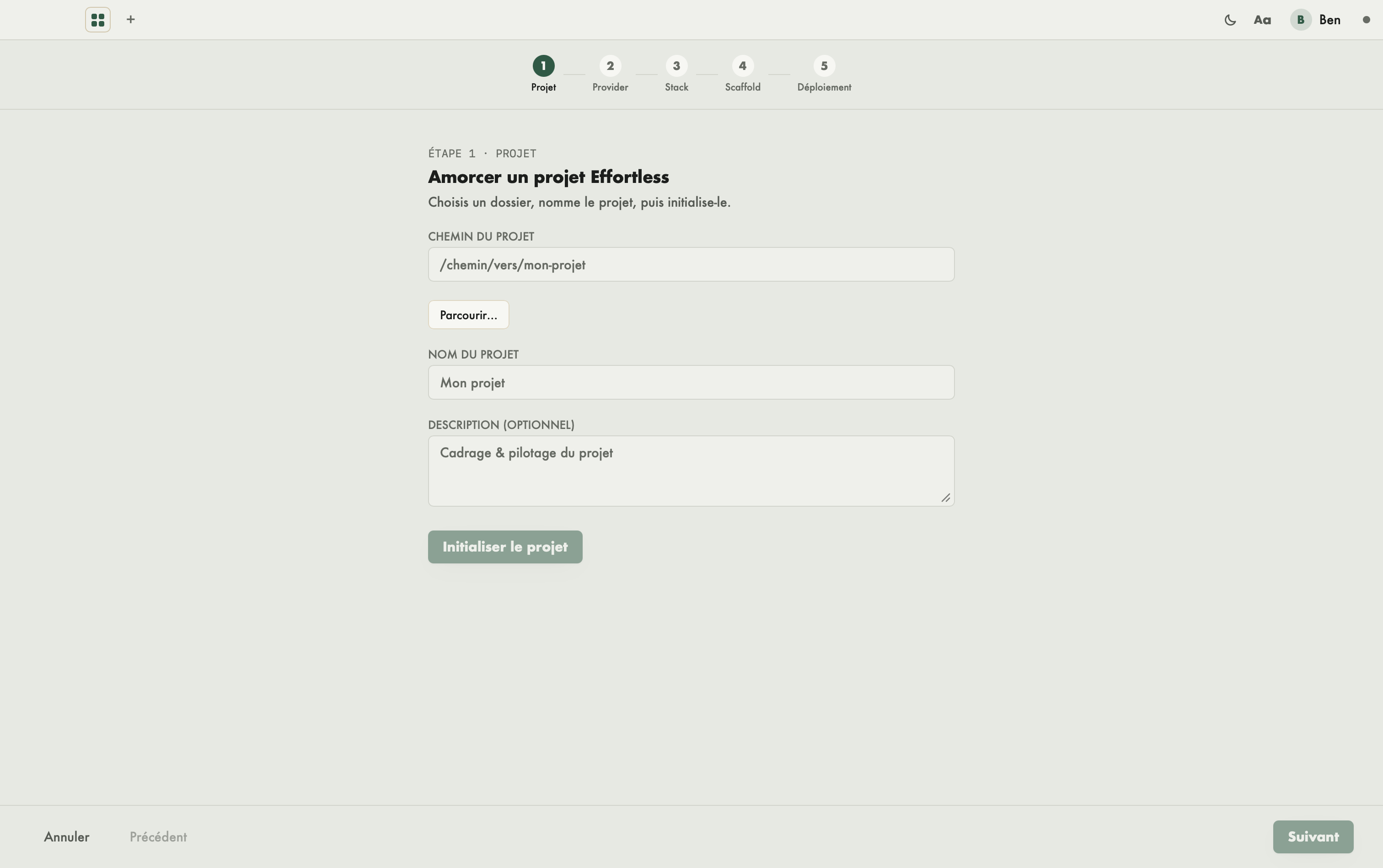
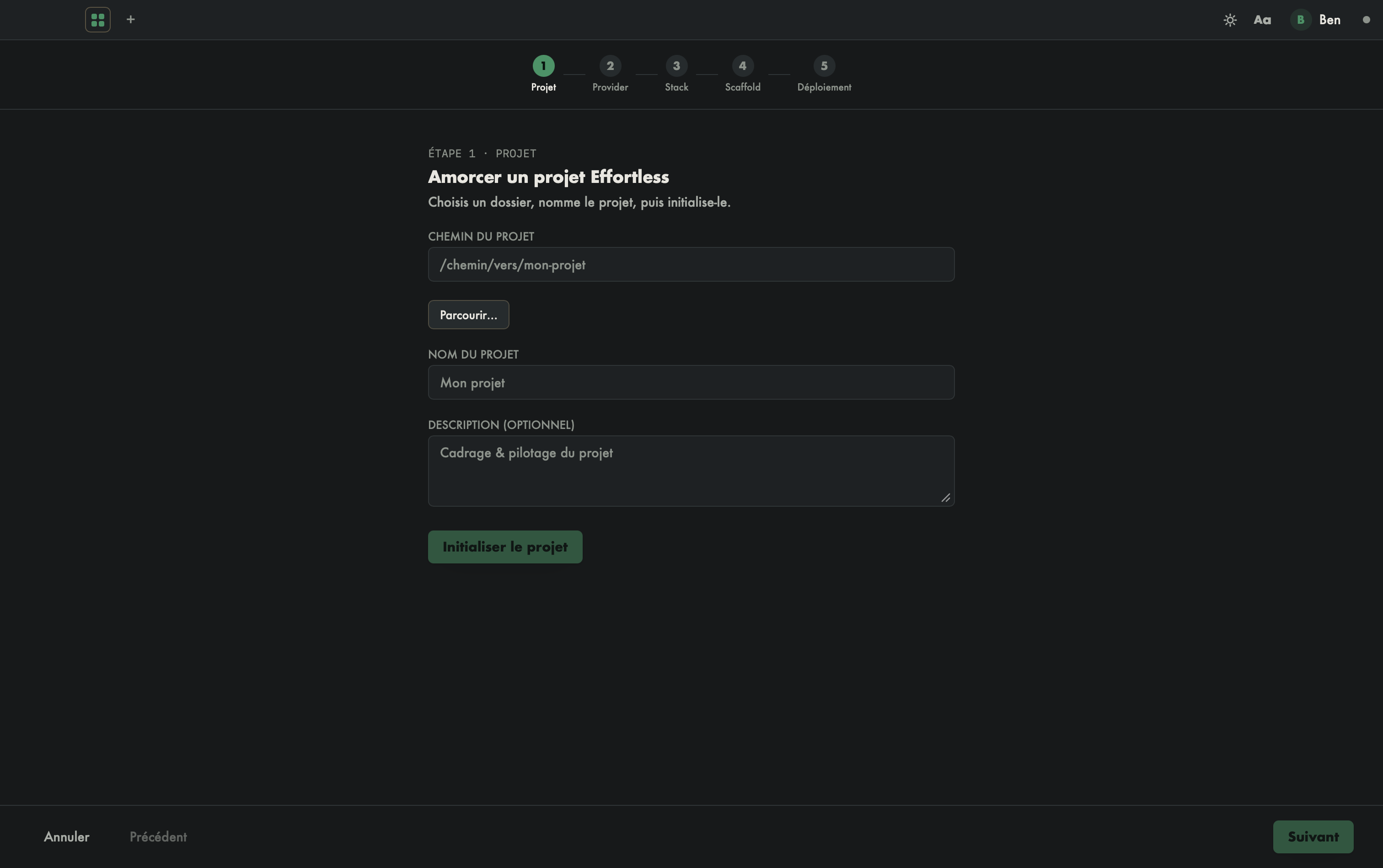
- En haut : cinq étapes numérotées, Projet, Provider, Stack, Scaffold et Déploiement. Une étape faite est marquée.
- Au centre : l'étape courante, avec son titre et ce qu'elle fait.
- En bas : Annuler et Précédent à gauche ; Plus tard (pour passer une étape facultative) et Suivant à droite, puis Terminer à la dernière étape.
Chaque étape agit pour de vrai quand vous cliquez sur son bouton : le message de résultat s'affiche sous le bouton, ou l'erreur en rouge.
Les étapes
1. Projet
- Indiquez le Chemin du projet, ou choisissez le dossier avec Parcourir….
- Donnez un Nom du projet, et si vous voulez une Description (optionnel).
- Cliquez sur Initialiser le projet.
Cette étape est obligatoire : Suivant reste grisé tant que le projet n'est pas initialisé, car toutes les étapes suivantes écrivent dedans. Une fois le projet initialisé, ses champs ne se modifient plus.
2. Provider
Choisissez une Famille de provider (claude, gemini, codex ou mistral), puis Générer le profil. Effortless écrit un profil de routage LLM depuis le preset de cette famille. Le bouton devient ensuite Regénérer le profil. Facultatif.
3. Stack
Le sélecteur de modèle de stack : choisissez un modèle dans Modèles disponibles, vérifiez son build et son cycle, renseignez l'Identifiant de la stack et les Variables requises, puis Créer la stack. La stack est créée dans le projet que vous venez d'initialiser : c'est ainsi qu'un module se déclare (voir Modules). Facultatif.
4. Scaffold
La liste des templates du store projet. Sélectionnez-en un, puis Appliquer le template : il pose une structure initiale à la racine du projet. Si le store est vide, l'écran l'indique (« Aucun template dans le store projet. ») : passez l'étape. Facultatif.
5. Déploiement
Un Récapitulatif reprend les quatre étapes précédentes, chacune suivie de réalisé ou passé : une étape n'est « réalisée » que si son action a vraiment été faite (une stack créée, par exemple), pas seulement parcourue. En dessous, le panneau MCP & Skills installe le serveur Effortless dans vos assistants IA, comme dans Préférences › MCP & Skills (Profil et préférences).
Terminer
Terminer vous ramène au sélecteur, sans ouvrir le projet. Ouvrez-le ensuite avec Ouvrir…, ou en saisissant son chemin.
Annuler quitte l'assistant à tout moment. Ce qui a déjà été exécuté (initialisation, profil, stack, template) reste écrit dans le dossier.
Avec un agent IA
Les mêmes étapes existent en verbes MCP : effortless_init, effortless_provider_profile_init, effortless_stack_add, effortless_scaffold_apply_project et effortless_deploy.