
Profil et préférences
Les préférences regroupent tout ce qui vaut pour l'application entière, quel que soit le projet ouvert : votre identité, le thème, la langue, les connexions aux assistants IA, les mises à jour. Ouvrez-les avec ⌘ , (Ctrl+, sous Windows et Linux) ou en cliquant sur votre nom en haut à droite de la fenêtre. Pour en sortir, cliquez sur un onglet ou sur l'icône de grille.
Ce que vous voyez
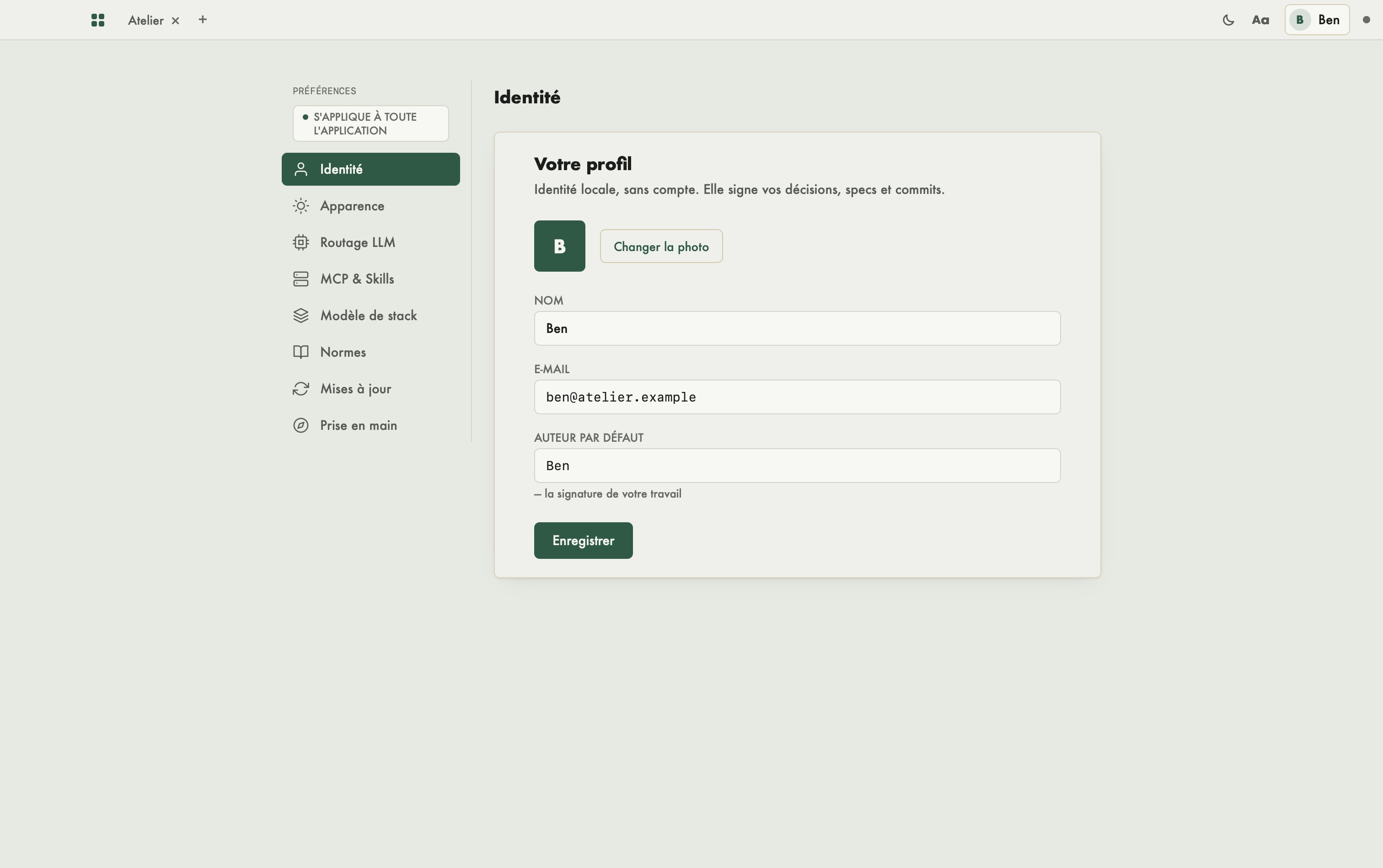
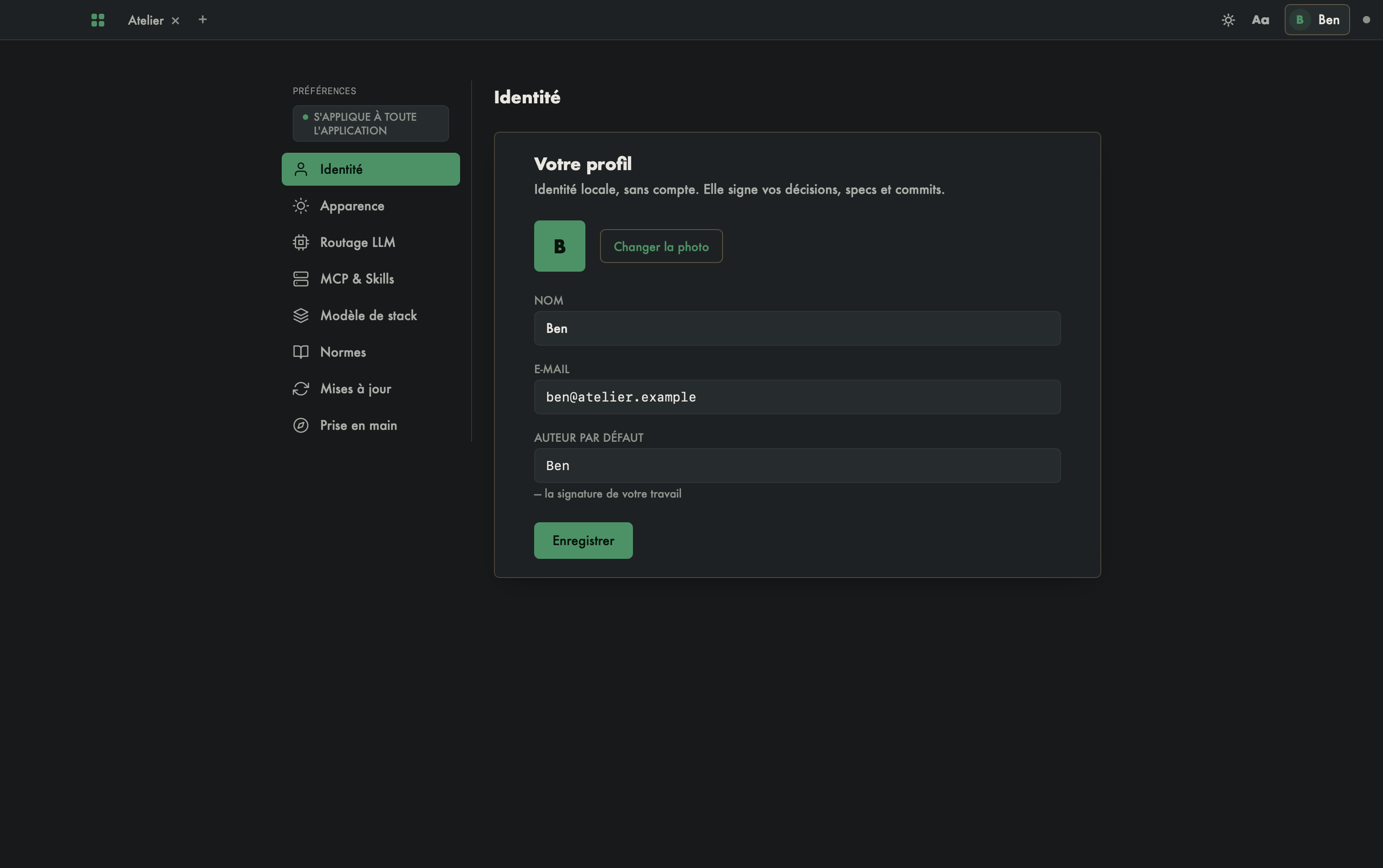
À gauche, un rail de catégories sous le titre Préférences et un badge S'applique à toute l'application. À droite, le contenu de la catégorie choisie. Les catégories, de haut en bas : Identité, Apparence, Routage LLM, MCP & Skills, Modèle de stack, Normes, Mises à jour et Prise en main.
Identité
C'est une identité locale, sans compte. Elle signe vos décisions, specs et commits.
- Changer la photo : choisissez une image d'avatar ; Retirer la supprime.
- Nom (obligatoire), E-mail (vérifié s'il est rempli) et Auteur par défaut (obligatoire) : la signature de votre travail.
- Enregistrer valide le tout ; l'écran confirme « Modifications enregistrées ».
Apparence
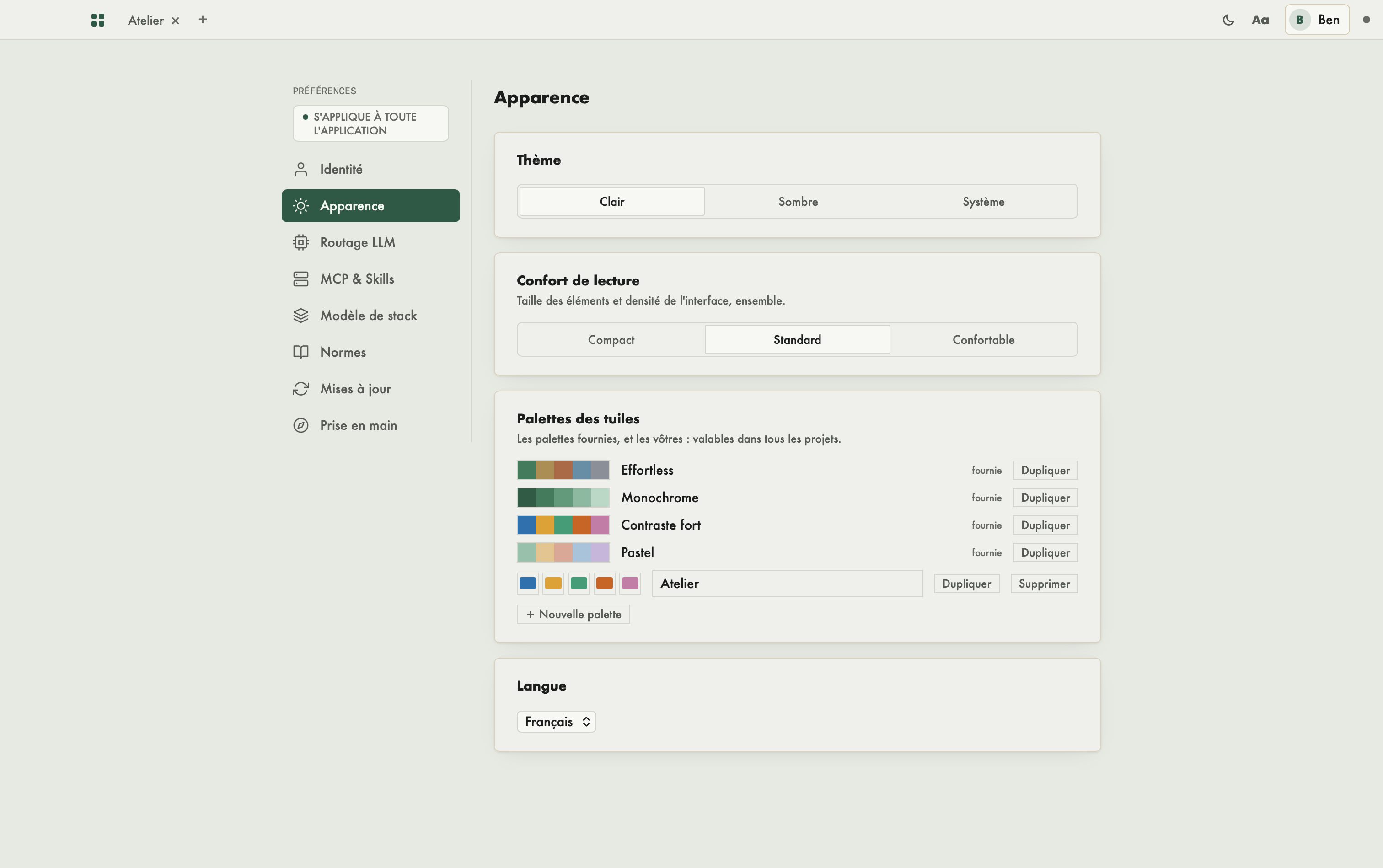
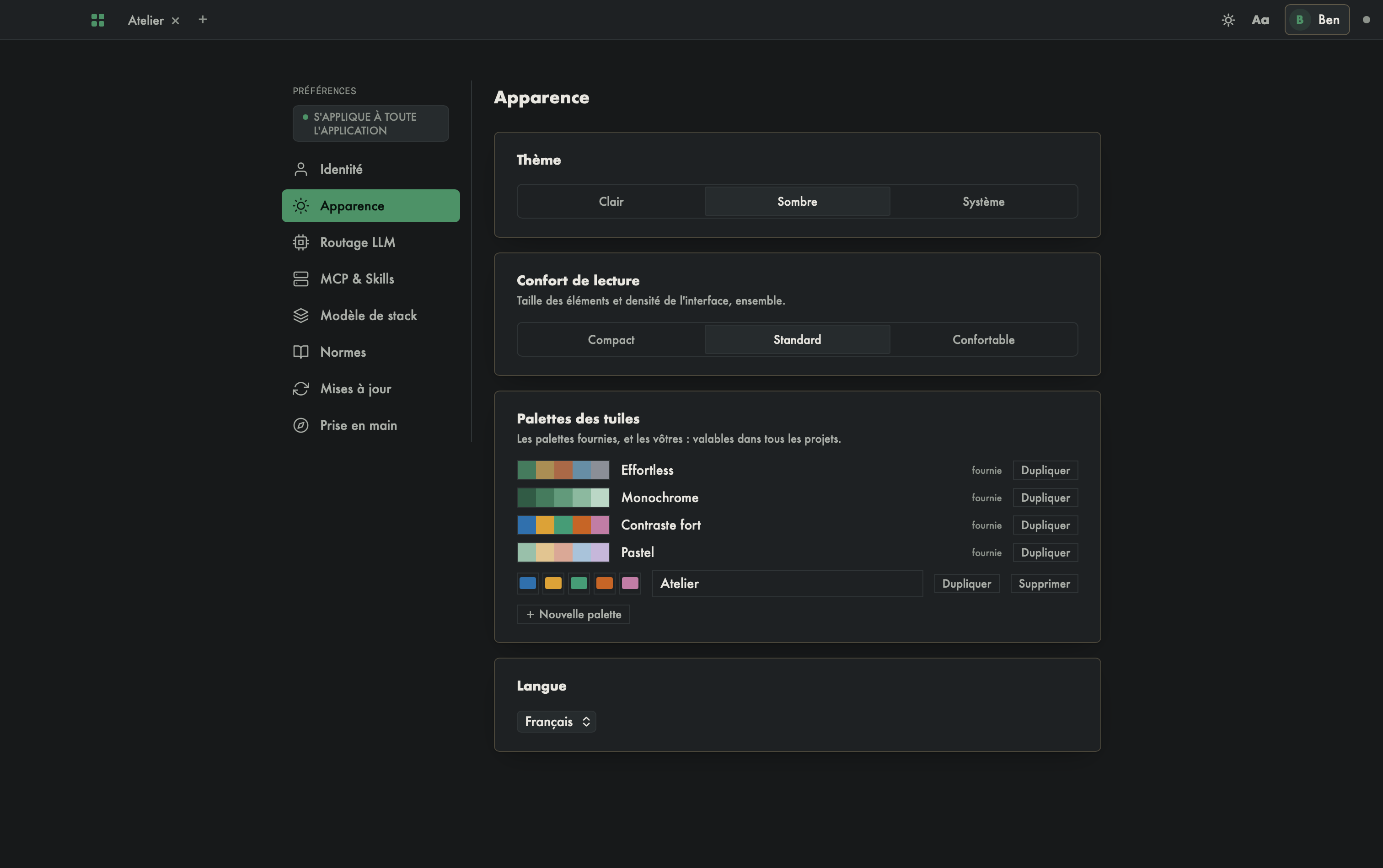
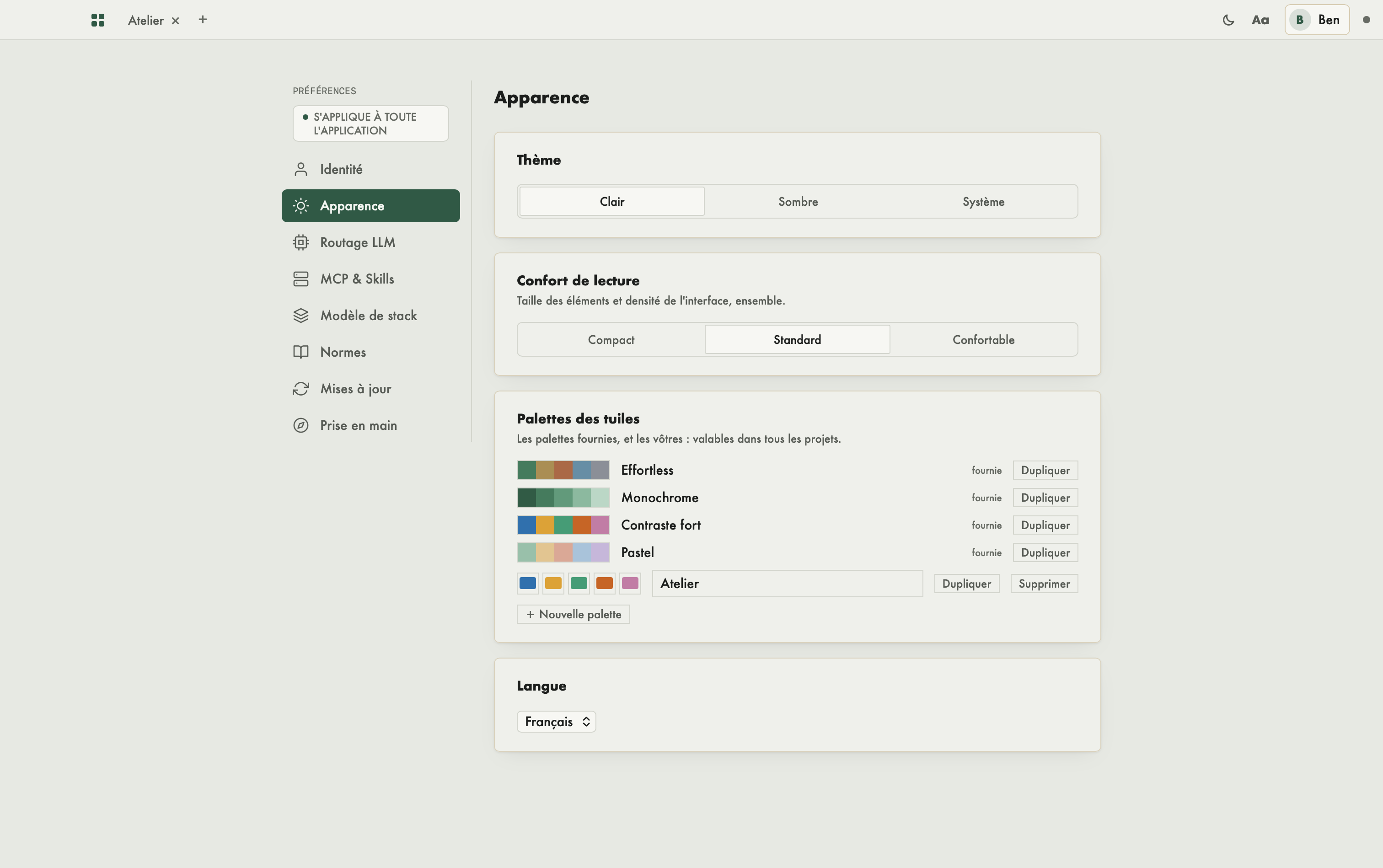
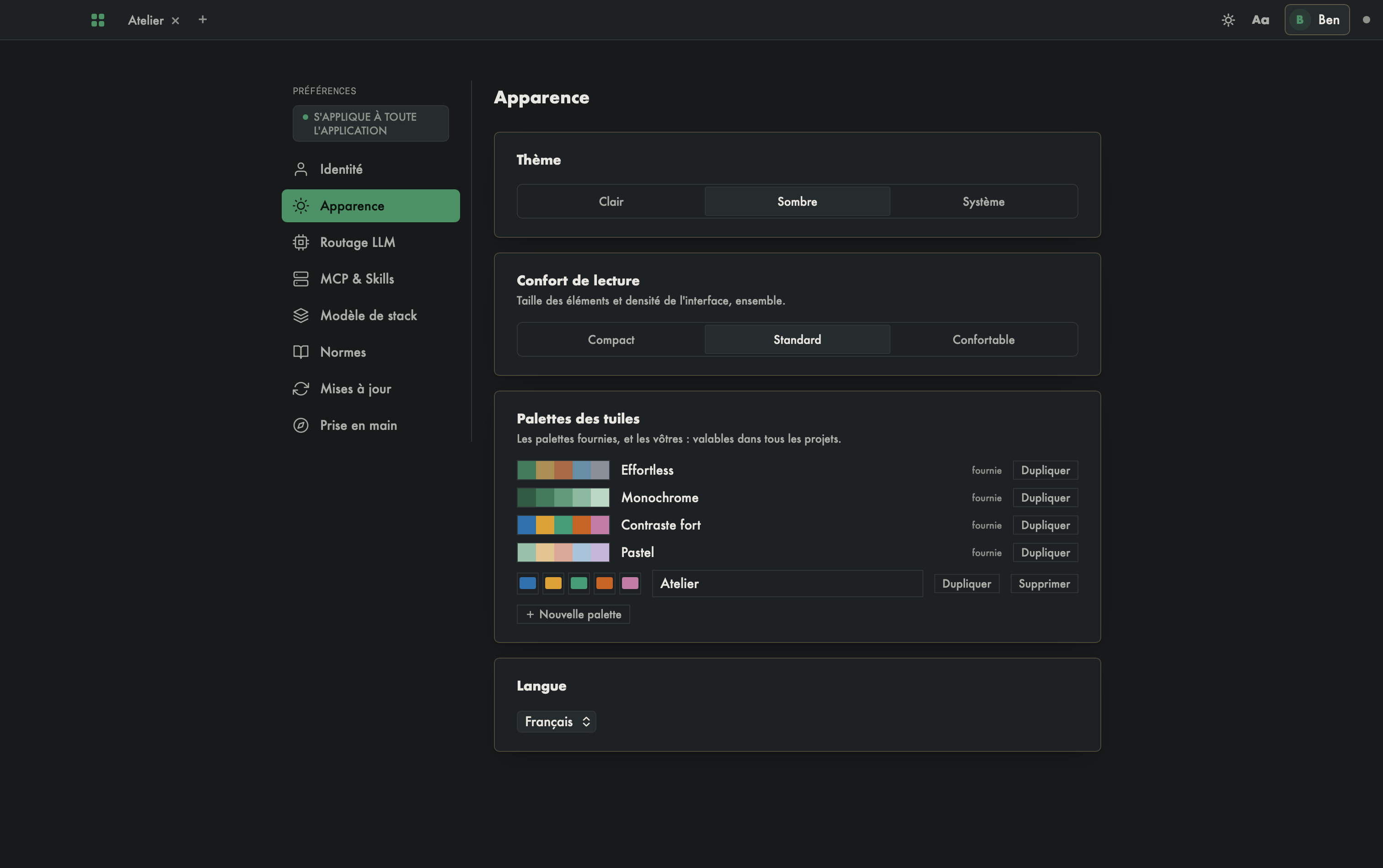
- Thème : Clair, Sombre ou Système (suit le thème de votre ordinateur).
- Confort de lecture : Compact, Standard ou Confortable — la taille des éléments et la densité de l'interface, ensemble.
- Langue : une liste déroulante — Français, English, Español ou Русский.
Le changement s'applique tout de suite. Le thème et le confort se règlent aussi depuis la barre du haut, sans ouvrir les préférences : le bouton soleil/lune bascule entre clair et sombre, et le menu Aa choisit le confort de lecture.
Palettes des tuiles
La carte Palettes des tuiles liste les quatre palettes fournies et les vôtres. Dupliquer copie une palette en palette personnelle ; vous en choisissez les cinq couleurs et le nom (Entrée valide), Supprimer la retire, Nouvelle palette en crée une. Vos palettes valent dans tous vos projets.
Routage LLM
Le profil de routage global : une Matrice qui associe un modèle et un effort à chaque niveau, plus un modèle de repli. Enregistrer garde le profil ; Enregistrer comme preset en fait un preset nommé. La liste Presets montre les presets de base et les vôtres ; Appliquer en charge un (il reste à enregistrer). Sans profil, l'écran propose d'appliquer un preset de base puis d'enregistrer.
C'est une suggestion : Effortless n'appelle aucun agent, l'agent consulte ce profil.
MCP & Skills
Installe le serveur Effortless et ses skills dans vos assistants IA, en un geste.
- Une carte d'état dit si le Binaire d'Effortless est résolu ou introuvable, et combien de clients ont Effortless enregistré.
- La liste des assistants, sous Applications, indique pour chacun s'il est Détecté sur votre poste et son état : Prêt, Partiel ou Rien de configuré.
- Sélectionnez les assistants (Sélectionner les détectés coche ceux qui sont détectés), puis Déployer ou Désinstaller. Un récapitulatif compte ce qui a été créé, mis à jour, laissé inchangé ou en erreur. Rafraîchir le statut relit l'état.
- La section Serveur porte la Commande (le chemin de l'exécutable ; « Exécutable introuvable. » si l'application n'a pas pu se localiser) et la case Accorder les permissions (zéro-prompt). Sous Avancé : les Arguments, l'Environnement et les Outils exposés.
Modèle de stack
Choisissez un modèle dans Modèles disponibles (le badge Projet signale un modèle propre au projet). Son détail montre son build et son cycle. Renseignez l'Identifiant de la stack, la Source de norme (Embarquée (par défaut) ou Dépôt partagé (git)) et les Variables requises, puis Créer la stack.
Normes
L'Adresse du dépôt de normes de développement partagé par tous vos projets (dossier local ou URL git ; vide pour la retirer) et, en option, la Branche ou tag (git). Enregistrer garde la source. Mettre à jour tous les projets les synchronise et donne le résultat (« 2 projet(s) mis à jour, 0 en échec », par exemple).
La synchronisation se fait aussi toute seule au démarrage de l'application et à l'ouverture d'un projet ; une notification l'annonce quand des normes ont changé. La norme locale d'un projet n'est jamais modifiée.
Mises à jour
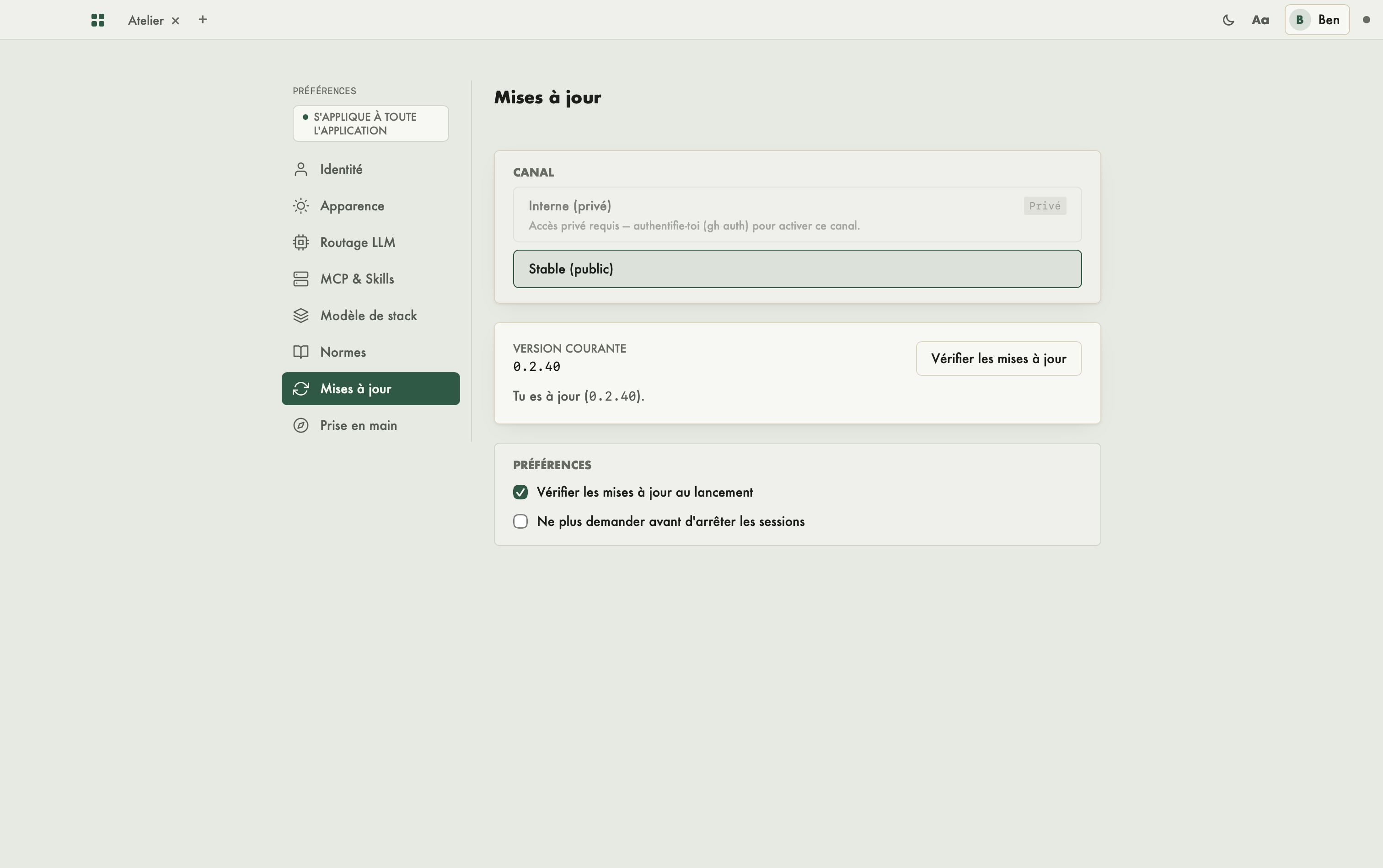
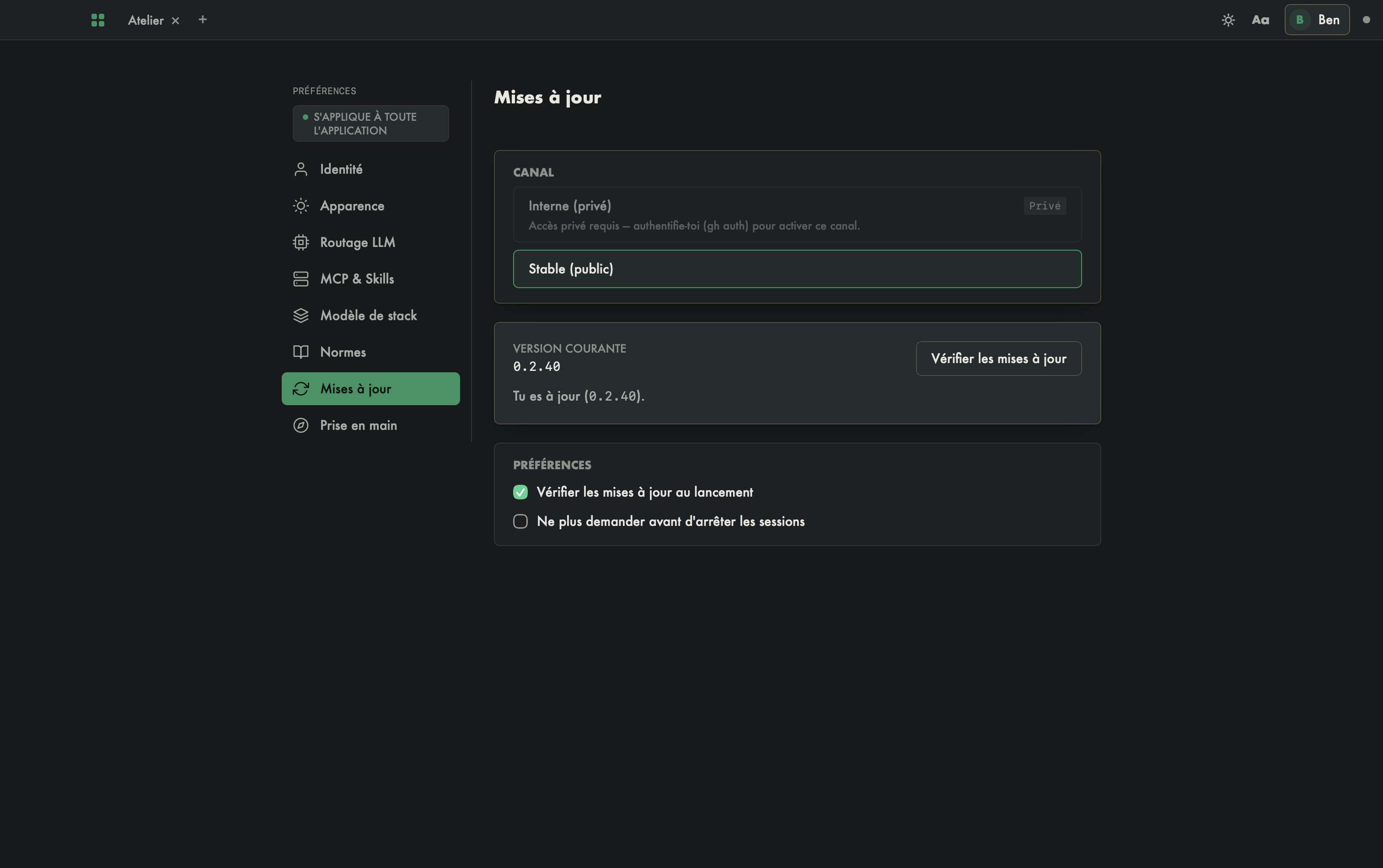
- Choisissez un Canal. Un canal Privé peut demander une authentification
gh; l'écran dit pourquoi il n'est pas disponible. - La Version courante est affichée. Vérifier les mises à jour dit « Tu es à jour » ou « Mise à jour disponible : » avec la version, ses Nouveautés, et le bouton Mettre à jour vers ….
- Avant d'installer, Effortless doit arrêter les sessions MCP en cours : une fenêtre « Sessions à arrêter avant la mise à jour » les liste, et Tout arrêter et mettre à jour lance l'installation. La progression s'affiche (téléchargement, vérification de la signature, installation, redémarrage).
Deux options :
- Vérifier les mises à jour au lancement : à chaque démarrage, Effortless vérifie le canal et, si une version est disponible, l'annonce par une notification. Rien ne s'installe sans votre geste : l'installation se fait ici. Le panneau vérifie aussi à son ouverture.
- Ne plus demander avant d'arrêter les sessions : la fenêtre de confirmation ne s'affiche plus.
Si une ancienne installation est détectée, un bandeau « Installation legacy détectée » propose Migrer vers le compilé.
Prise en main
Relancer l'introduction rejoue le premier lancement (identité, déploiement, workspace) : voir Premier lancement.
Avec un agent IA
Le déploiement MCP & Skills sert précisément à relier l'application à vos agents. Côté agent, effortless_deploy fait le même travail, et effortless_ndd_source lit ou règle la source de normes.
Pour Claude Code, le déploiement installe aussi la barre d'état Effortless (~/.claude/effortless/statusline.mjs) : dossier, modèle, branche, part du contexte utilisée — lue dans la vraie taille de la fenêtre du modèle —, quotas 5 h et 7 jours, puis, dans un projet Effortless, la phase, le mode et la story active. Si vous avez déjà votre propre barre d'état, elle est conservée : le compte rendu du déploiement donne la ligne à poser pour adopter celle d'Effortless.