
Fenêtre, barres et systray
Quel que soit l'écran, la fenêtre d'Effortless garde la même charpente : une barre du haut pour les onglets et les réglages de lecture, une barre latérale pour naviguer dans un workspace, et une icône dans le systray qui garde l'application active quand la fenêtre est fermée.
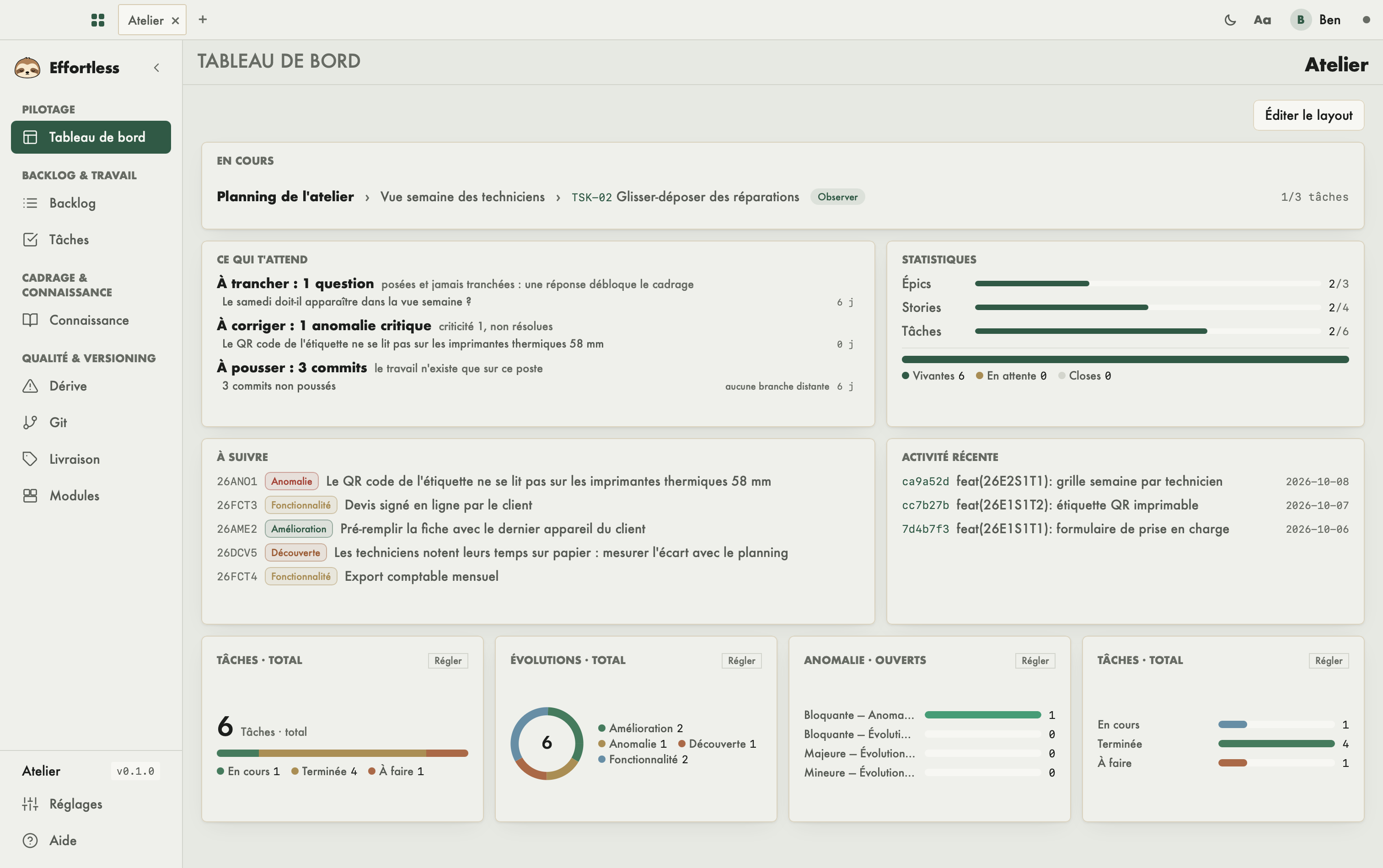
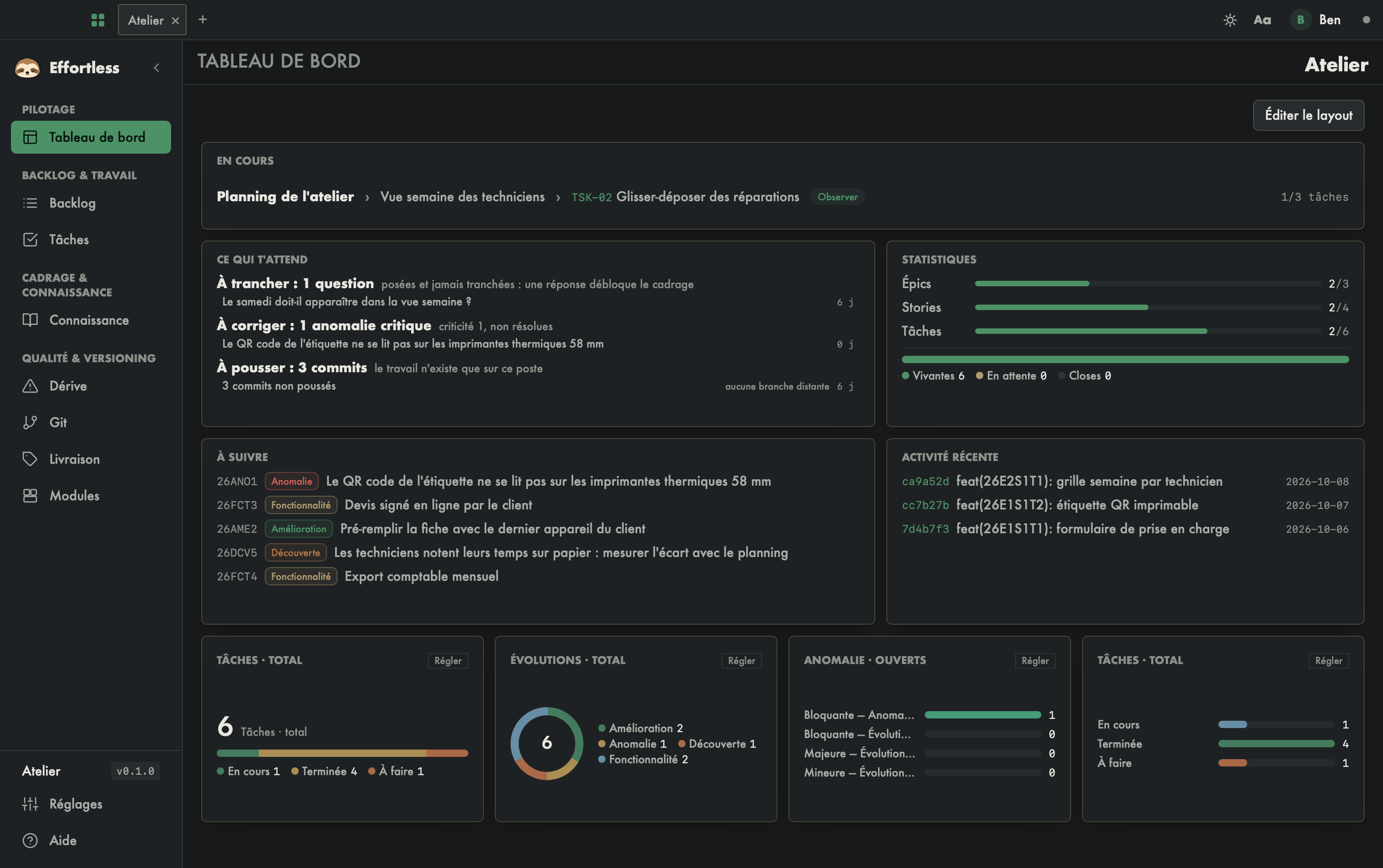
La barre du haut
De gauche à droite :
- L'icône de grille (« Espaces de travail ») : ramène au sélecteur (Ouvrir un workspace).
- Les onglets : un par workspace ouvert, avec son nom. Cliquez sur un onglet pour y revenir ; sa croix ✕ le ferme. Fermer le dernier onglet ramène au sélecteur.
- + (« Nouvel onglet ») : ramène lui aussi au sélecteur. L'onglet est créé quand vous y ouvrez un projet ; si le projet est déjà ouvert, son onglet est réactivé.
- Le bouton soleil/lune : bascule entre thème clair et thème sombre. Ce choix s'enregistre dans votre profil ; si vous étiez en thème Système, il le remplace par un thème explicite.
- Aa (« Confort de lecture ») : un menu à trois choix, Compact, Standard et Confortable, qui règle ensemble la taille des éléments et la densité de l'interface.
- Votre nom et votre avatar : ouvrent les préférences. Pour en sortir, cliquez sur un onglet ou sur l'icône de grille.
- Le témoin de fraîcheur : une petite diode. Elle dit quand l'application a reçu pour la dernière fois une mise à jour du projet (« Reçu il y a 2 minutes », par exemple). Un clic ouvre Fraîcheur des données, avec un bouton Relire qui relit l'état du projet. Si la surveillance du dossier s'interrompt, le témoin l'écrit en toutes lettres.
- Sous Windows, la barre porte aussi les boutons de fenêtre Réduire, Agrandir et Fermer.
La barre latérale
Elle n'apparaît que dans un workspace.
- En haut : la mascotte et le nom Effortless, avec une flèche qui replie la barre en un rail d'icônes. Repliée, cliquez sur la mascotte pour la déplier.
- Les écrans, rangés par groupe : Pilotage (Tableau de bord), Backlog & travail (Backlog, Tâches), Cadrage & connaissance (Connaissance), Qualité & versioning (Dérive, Git, Livraison, Modules).
- En bas : le nom du workspace et la version du projet (par exemple
v0.1.0, lue danseffortless.json— ce n'est pas la version de l'application), puis Réglages et Aide.
Glissez le bord droit de la barre pour changer sa largeur ; au clavier, placez le focus sur ce bord et utilisez les flèches gauche et droite.
Au-dessus de chaque écran, un en-tête rappelle le nom de l'écran à gauche et le nom du projet à droite.
Les notifications
De petites notifications apparaissent en bas à droite de la fenêtre, puis disparaissent seules ; leur croix les ferme plus tôt. Elles signalent par exemple qu'une nouvelle version est disponible, que les normes de développement ont été mises à jour au démarrage ou à l'ouverture d'un projet, ou qu'un auto-commit des métadonnées a été fait (voir Git).
Raccourcis clavier
| Action | macOS | Windows et Linux |
|---|---|---|
| Ouvrir les préférences | ⌘ , | Ctrl+, |
| Fermer l'onglet workspace courant | ⌘ W | Ctrl+W |
| Nouvel onglet (le sélecteur) | ⌘ N | Ctrl+N |
Sous macOS, Nouvel onglet et Fermer l'onglet figurent aussi dans le menu Fichier de l'application.
Fermer la fenêtre et le systray
Fermer la fenêtre ne quitte pas Effortless : la fenêtre se masque, et l'application continue de tourner, avec son icône dans la barre de menus (macOS) ou la zone de notification (Windows).
Cliquez sur l'icône pour ouvrir son menu :
- Ouvrir Effortless : réaffiche la fenêtre.
- Sessions MCP : la liste des sessions MCP en cours, une ligne par agent connecté (nom du projet et numéro de processus), ou « Aucune session ». La liste se met à jour toute seule, toutes les trois secondes.
- Quitter : arrête réellement l'application.
Le menu du systray, comme le menu de l'application sous macOS, suit la langue choisie dans les préférences.
Avec un agent IA
Un agent ne passe pas par la fenêtre. Chaque agent connecté apparaît en revanche dans Sessions MCP, tant que sa session est ouverte.