
Aide
L'écran Aide est un petit guide intégré à l'application : il rappelle ce qu'est Effortless, quelle édition vous utilisez, le cycle OPALE et les raccourcis clavier. Il s'ouvre depuis le bas de la barre latérale, sous Réglages : il faut donc un workspace ouvert.
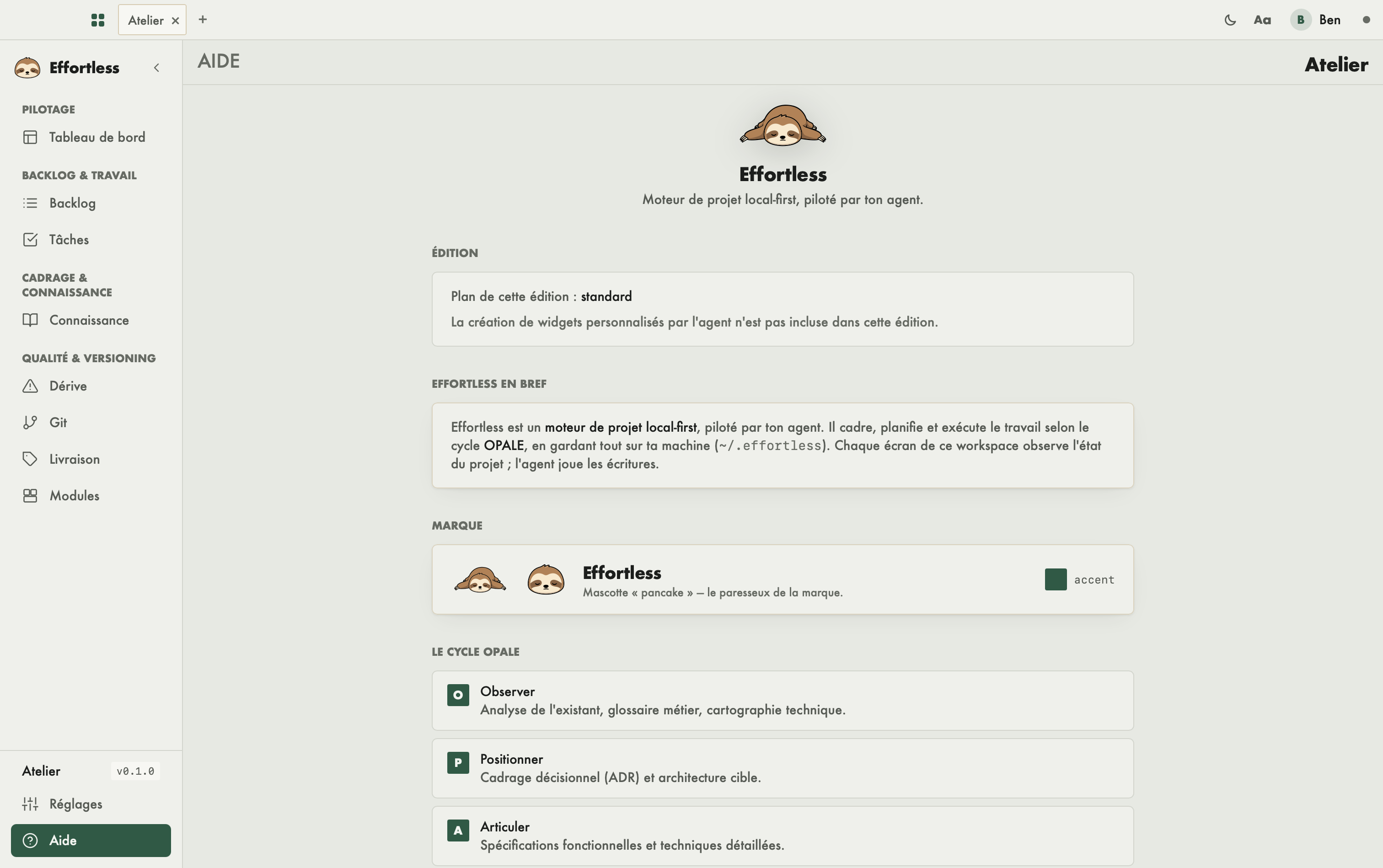
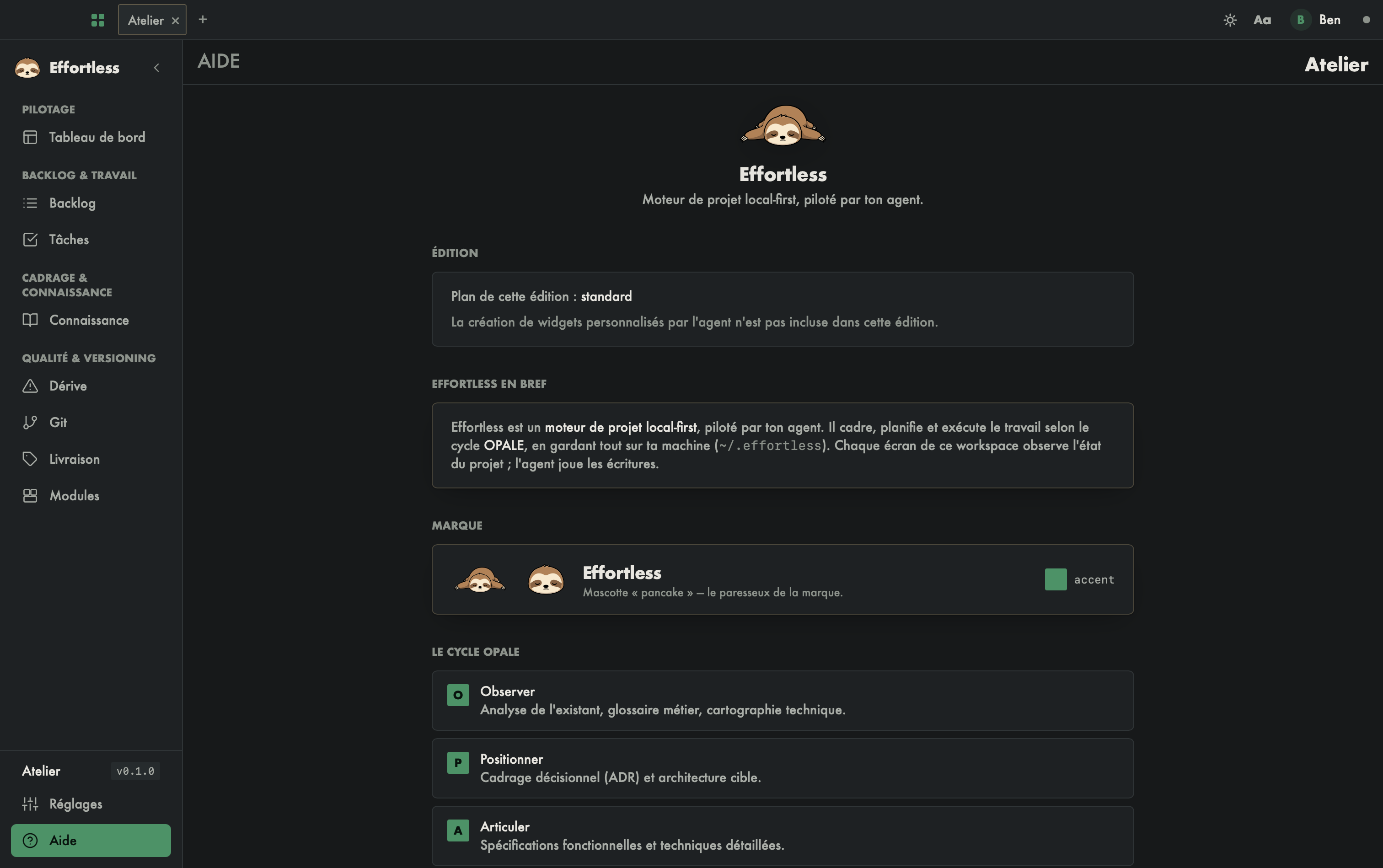
Ce que vous voyez
De haut en bas :
- En-tête : la mascotte, le nom Effortless et sa baseline.
- Édition : le plan de votre édition (ici
standard) et ce qu'elle inclut ou non. L'édition standard n'inclut pas la création de widgets personnalisés par l'agent. - Effortless en bref : un résumé. Effortless cadre, planifie et exécute le travail selon le cycle OPALE, en gardant tout sur votre machine (
~/.effortless). Chaque écran du workspace observe l'état du projet ; l'agent joue les écritures. - Marque : la mascotte et la couleur d'accent de l'application.
- Le cycle OPALE : les cinq phases, avec une courte description.
- O, Observer : analyse de l'existant, glossaire métier, cartographie technique.
- P, Positionner : cadrage décisionnel (ADR) et architecture cible.
- A, Articuler : spécifications fonctionnelles et techniques détaillées.
- L, Lancer : plan d'implémentation, découpage en tâches, recette.
- E, Execute : implémentation pilotée par la boucle autonome ; docs et statuts à jour.
- Raccourcis : ⌘ , ouvre les Préférences ; ⌘ W ferme l'onglet workspace courant ; ⌘ N ouvre un nouvel onglet, c'est-à-dire le sélecteur. Sous Windows et Linux, l'écran affiche Ctrl+, , Ctrl+W et Ctrl+N.
Ce que vous pouvez faire
L'écran est en lecture seule : il n'a ni bouton ni champ. Faites défiler pour tout lire.
- Consultez-le pour vérifier votre Édition.
- Revenez-y pour retrouver les raccourcis.
- Utilisez le cycle OPALE comme rappel du vocabulaire que vous croisez dans les tâches et le backlog.
Astuce
⌘ , ouvre les préférences de partout, sélecteur compris. ⌘ W et ⌘ N agissent sur les onglets de workspace : depuis le sélecteur, ⌘ W n'a pas d'onglet à fermer. Sous macOS, Nouvel onglet et Fermer l'onglet sont aussi dans le menu Fichier. Voir Fenêtre, barres et systray. Pour changer le thème ou la langue, ouvrez les préférences : voir Profil et préférences.