
Tableau de bord
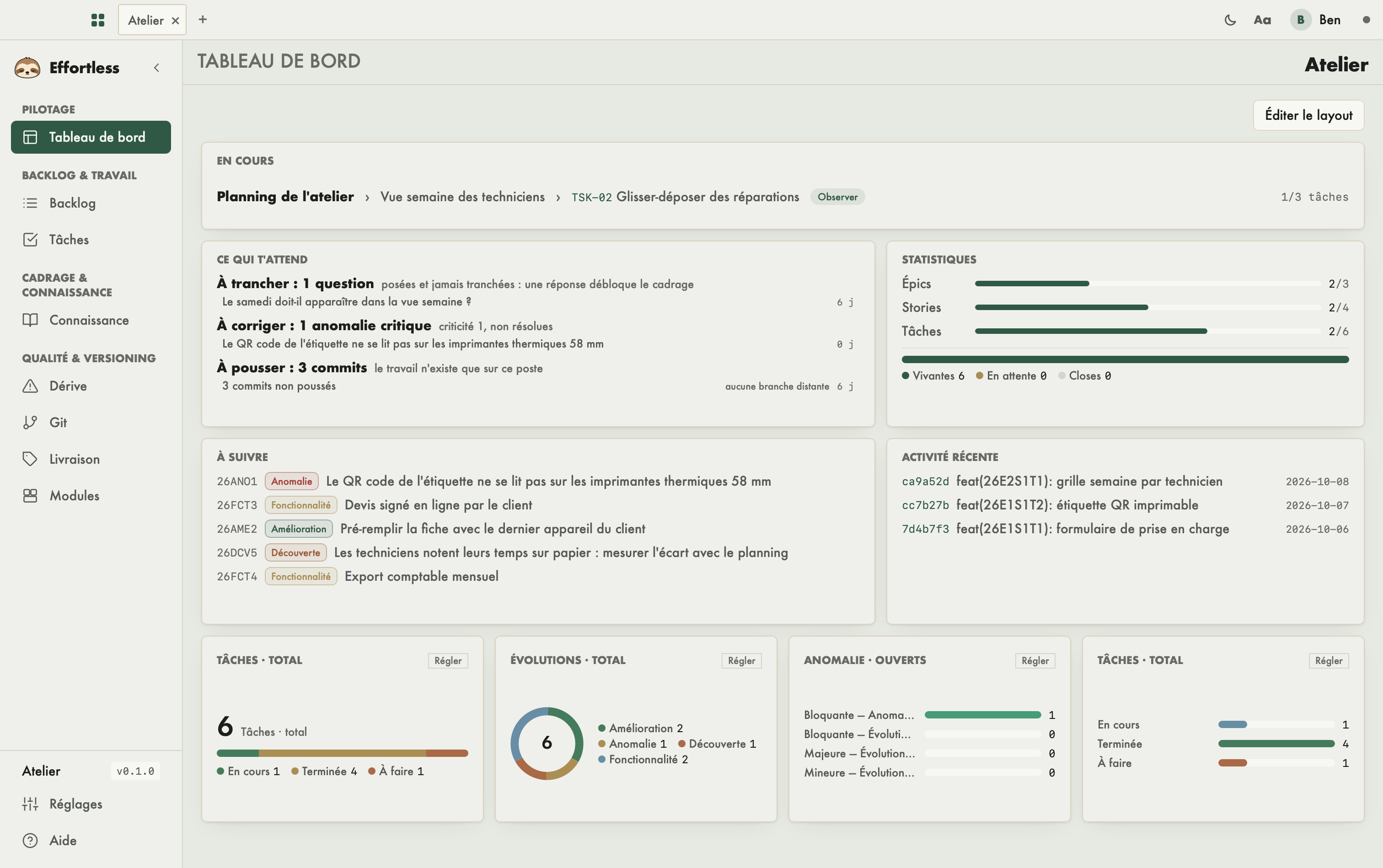
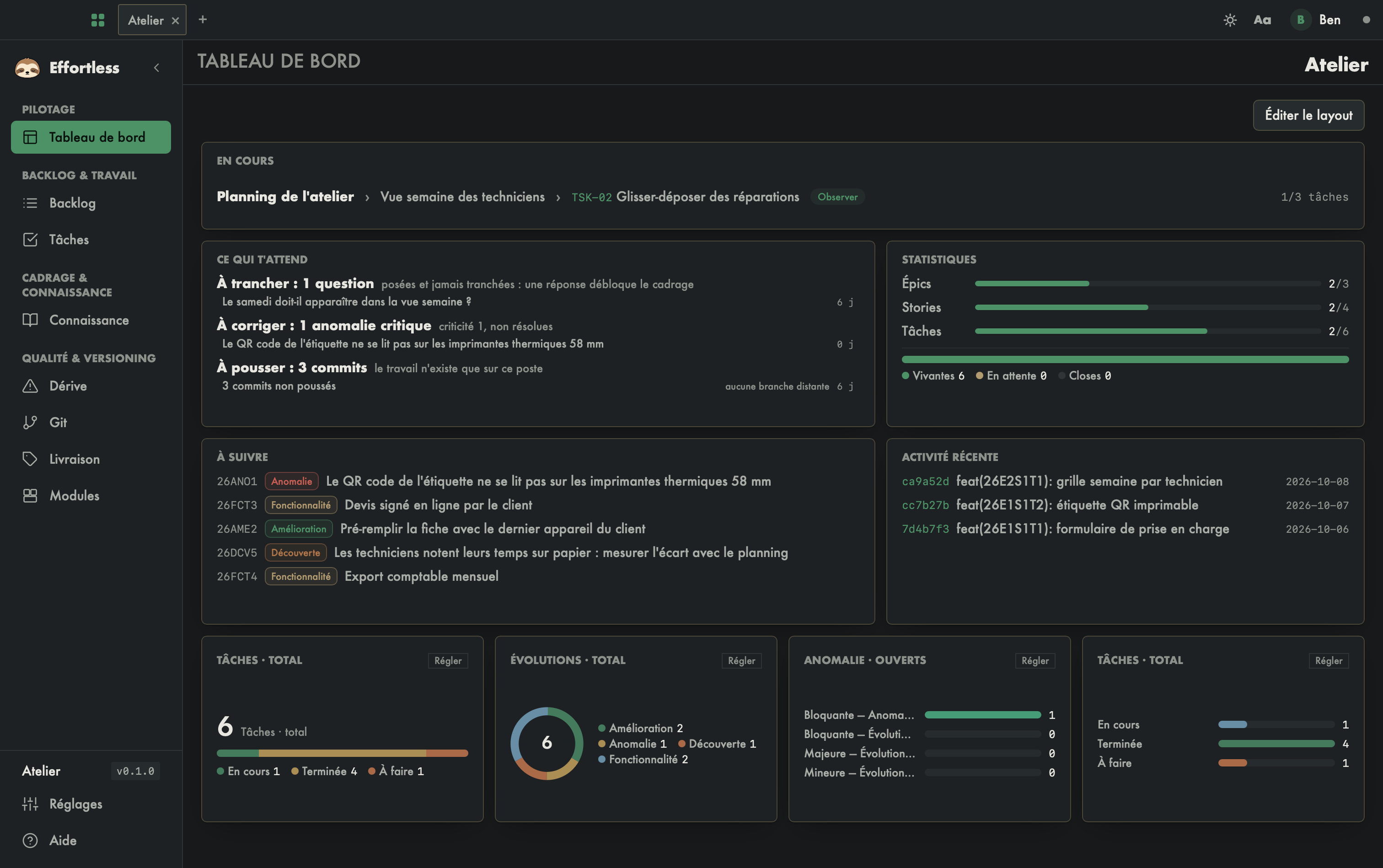
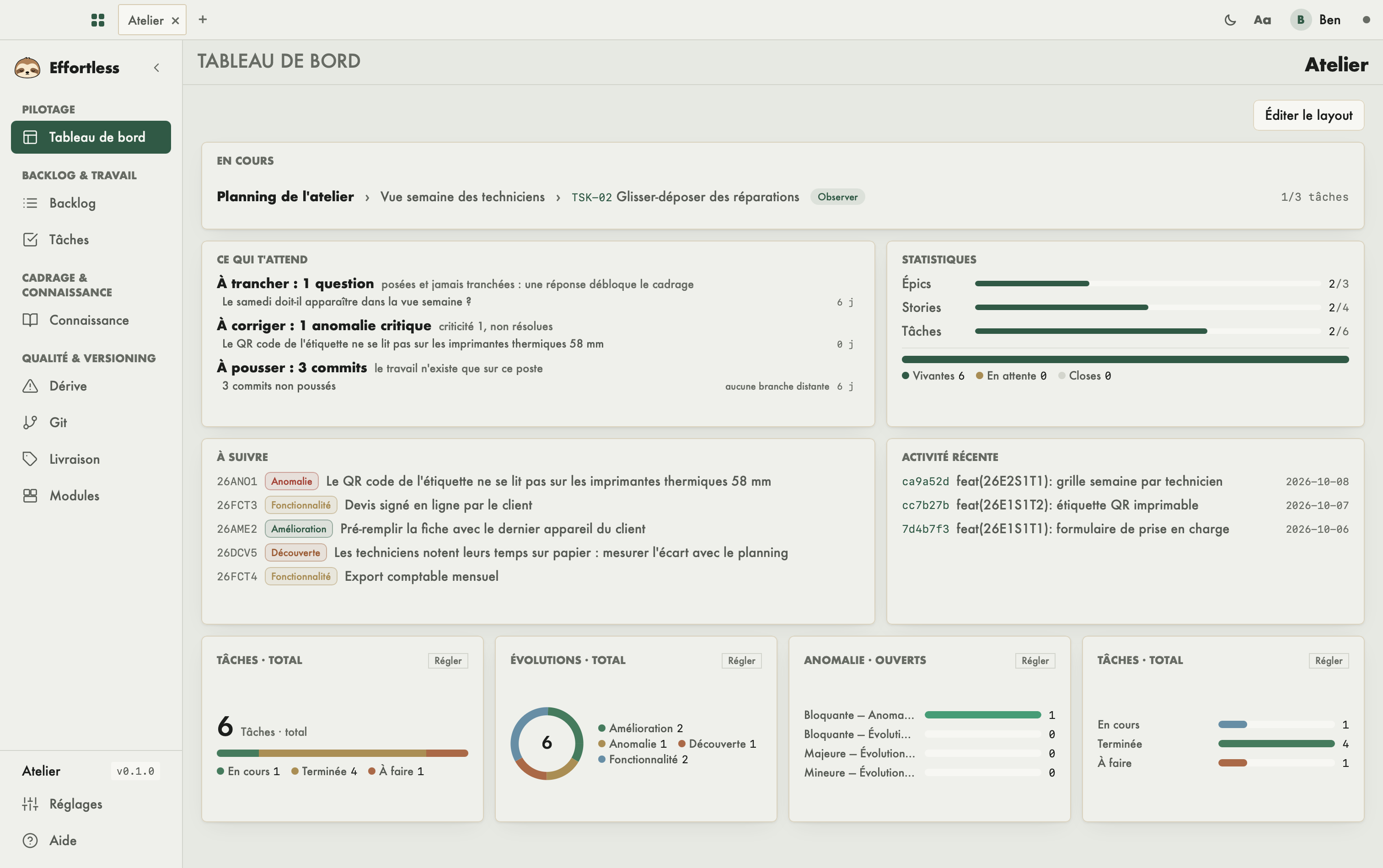
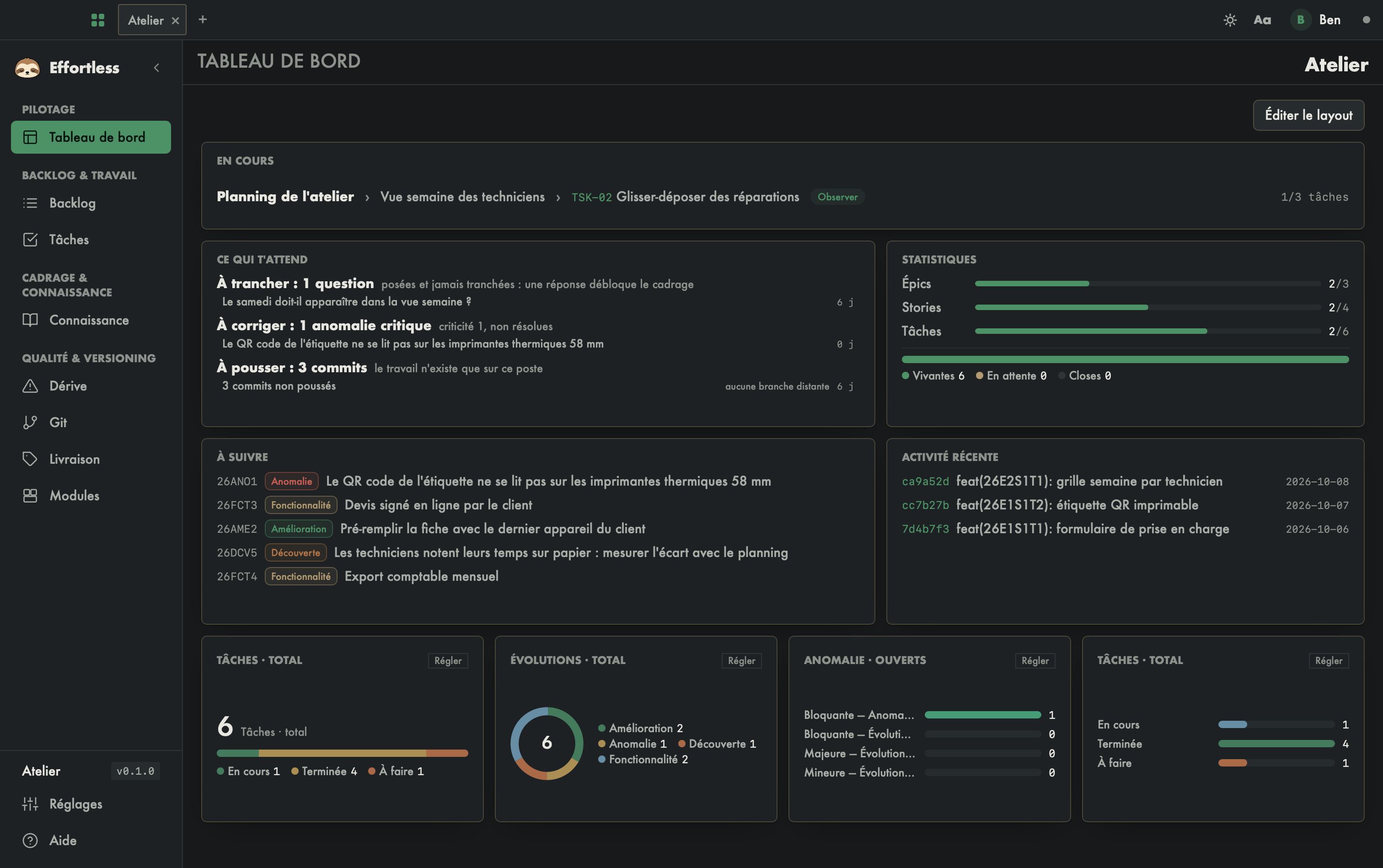
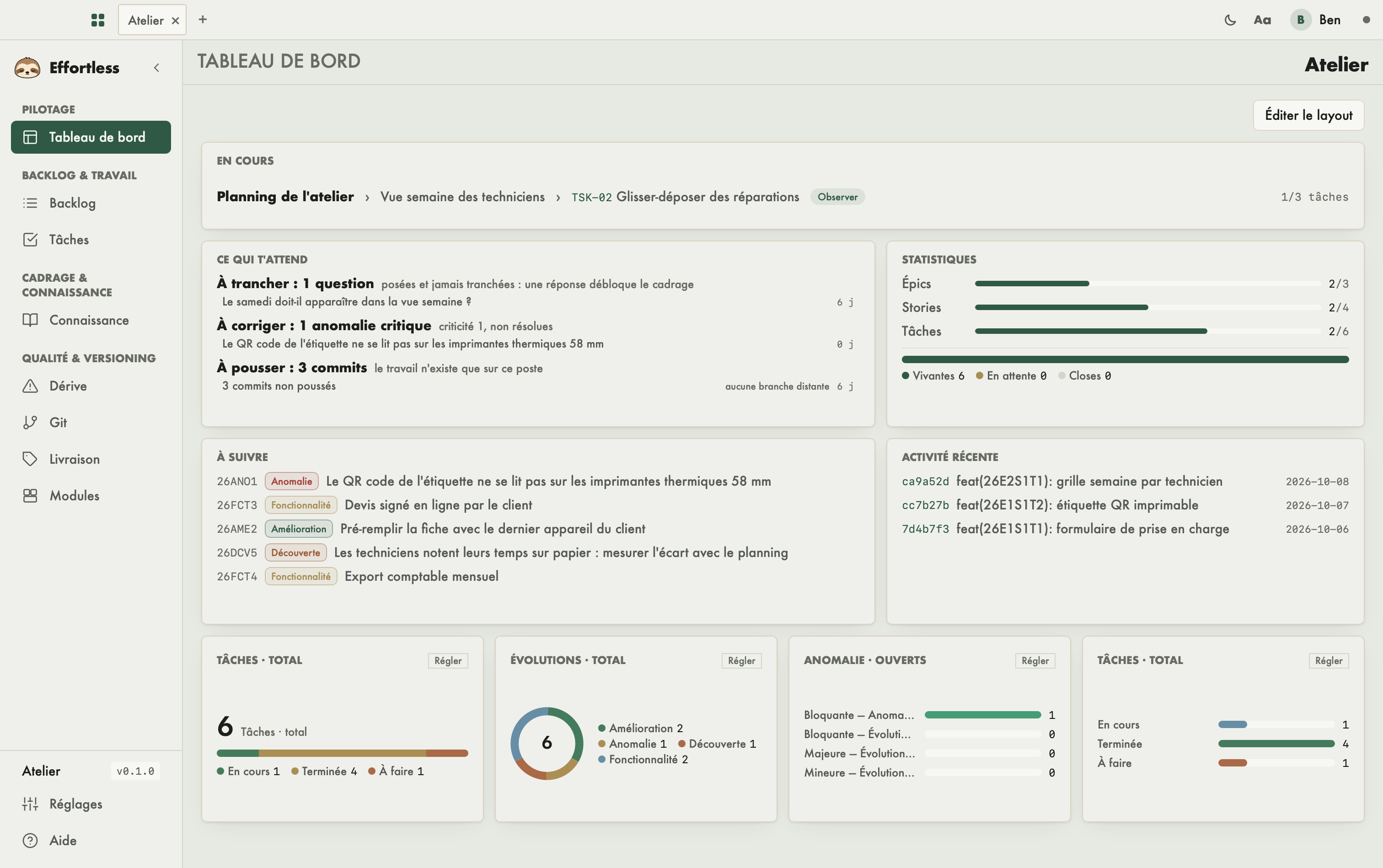
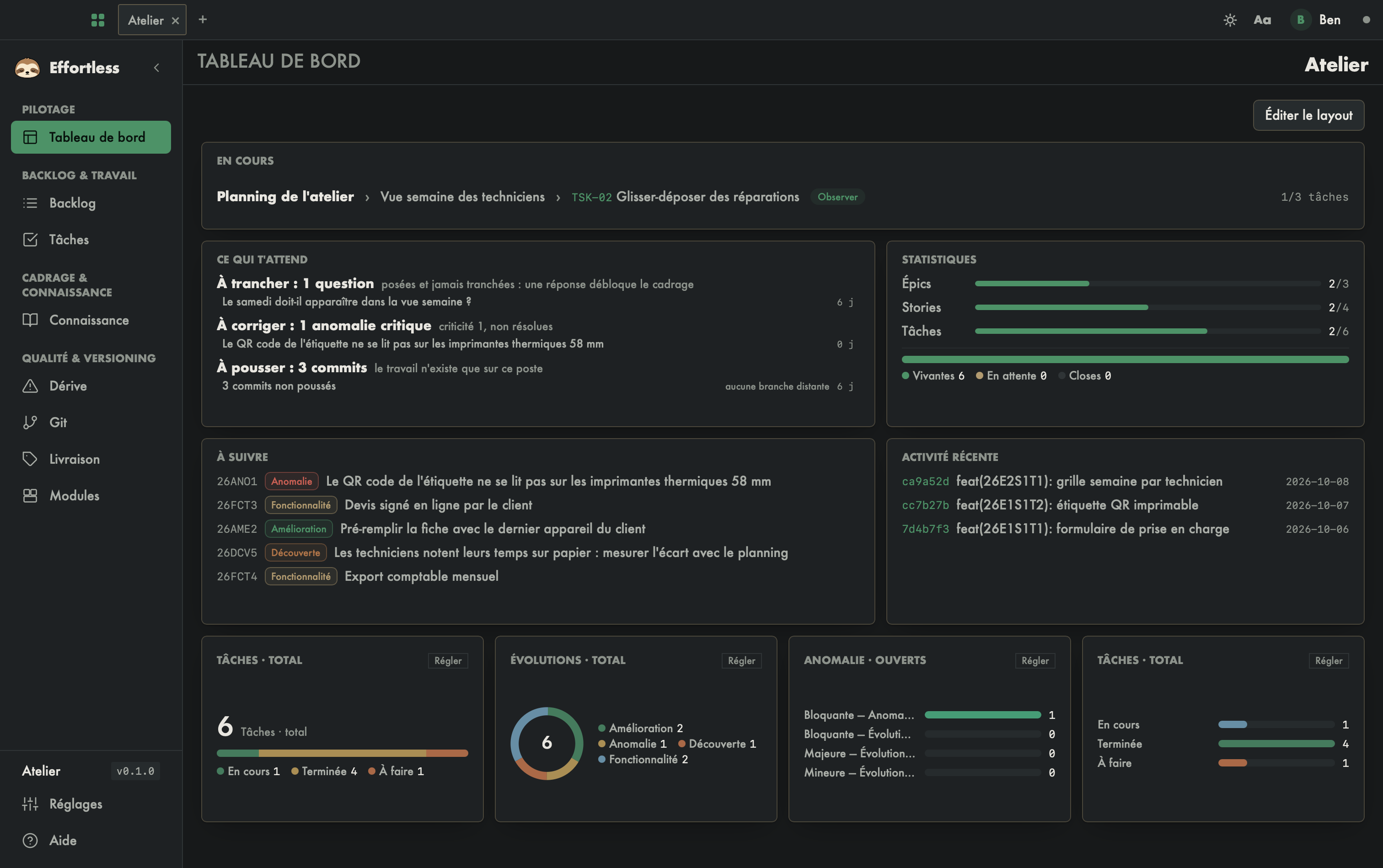
Le tableau de bord est l'écran de reprise d'un workspace. Il répond à une seule question : qu'est-ce qui vous attend ? Vous y voyez en une ligne ce qui est en cours, puis la liste de ce qui demande une action de votre part, l'état du backlog et ce qui suit.
Ce que vous voyez
- En cours : une seule ligne — l'épic actif, la story active, la tâche en cours avec son identifiant, la phase OPALE en pastille et le compteur des tâches de la story (par exemple « 2/5 tâches »). Un clic ouvre l'écran Tâches.
- Ce qui t'attend : ce qui demande une action humaine, groupé par nature. Chaque section annonce son action et son compte — « À trancher : 11 questions », « À clore ou reprendre : 1 tâche », « À livrer : 1 commit » —, une phrase dit pourquoi, et chaque point montre son âge (« 52 j »), le plus ancien en tête ; au-delà de trois, + N autres déplie le reste et Replier le referme. Le moteur y range :
- les questions ouvertes, d'une story ou du projet ;
- les scénarios de recette non vérifiés d'une story dont la recette exige un statut de maturité ;
- les tâches orphelines : une tâche restée En cours alors que sa story ou son épic est clos, ou que sa story n'est pas la story active ;
- les anomalies critiques (criticité 1) non résolues ;
- les commits non poussés, les commits depuis la dernière version livrée, et la dérive (des fichiers de code modifiés sans tâche en cours).
- Statistiques : une barre d'avancement par niveau du backlog (épics, stories, tâches — « reste / total »), et une barre empilée du registre des évolutions (vivantes, en attente, closes) avec sa légende.
- À suivre : les cinq premières évolutions dans l'ordre calculé par le moteur — pas l'ordre du fichier.
- Activité récente : les derniers commits du dépôt.
Si une source n'a pas pu être lue (un dépôt sans branche amont, par exemple), le pied de Ce qui t'attend le dit : « Non vérifié : … ». Rien n'est tu.
Quand il n'y a rien, chaque carte le dit : « Rien en cours : aucun épic actif. », « Rien ne t'attend : … », « Aucune évolution vivante. », « Aucune activité. »
Ce que vous pouvez faire
Agir sur un point
Cliquez sur une ligne de Ce qui t'attend : elle ouvre l'écran où l'on agit — Connaissance pour une question ou une recette, Backlog pour une tâche orpheline ou une anomalie, Git, Livraison ou Dérive pour le reste.
Ouvrir le détail
Statistiques et À suivre ouvrent le Backlog ; Activité récente ouvre Git.
Ajouter des tuiles
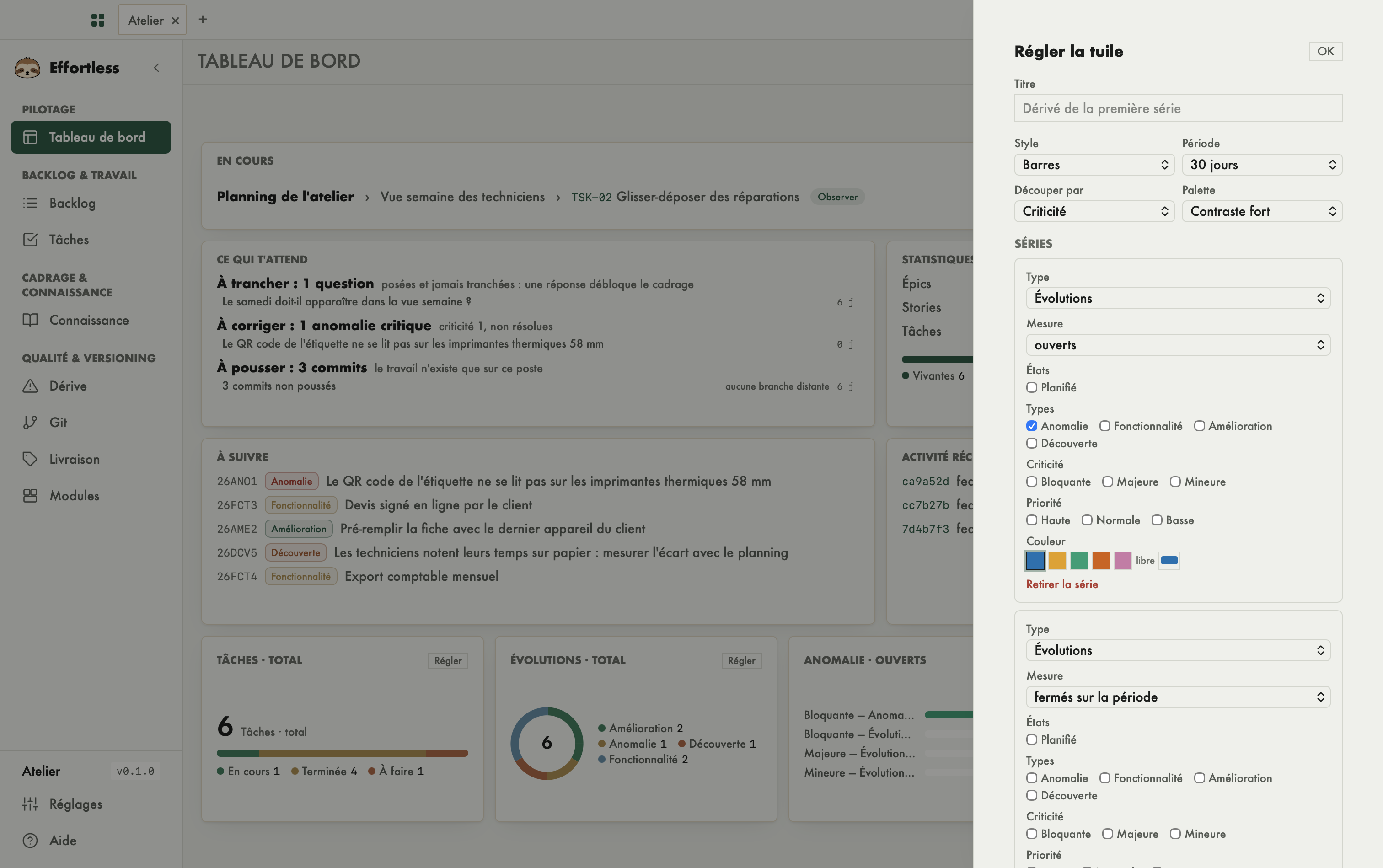
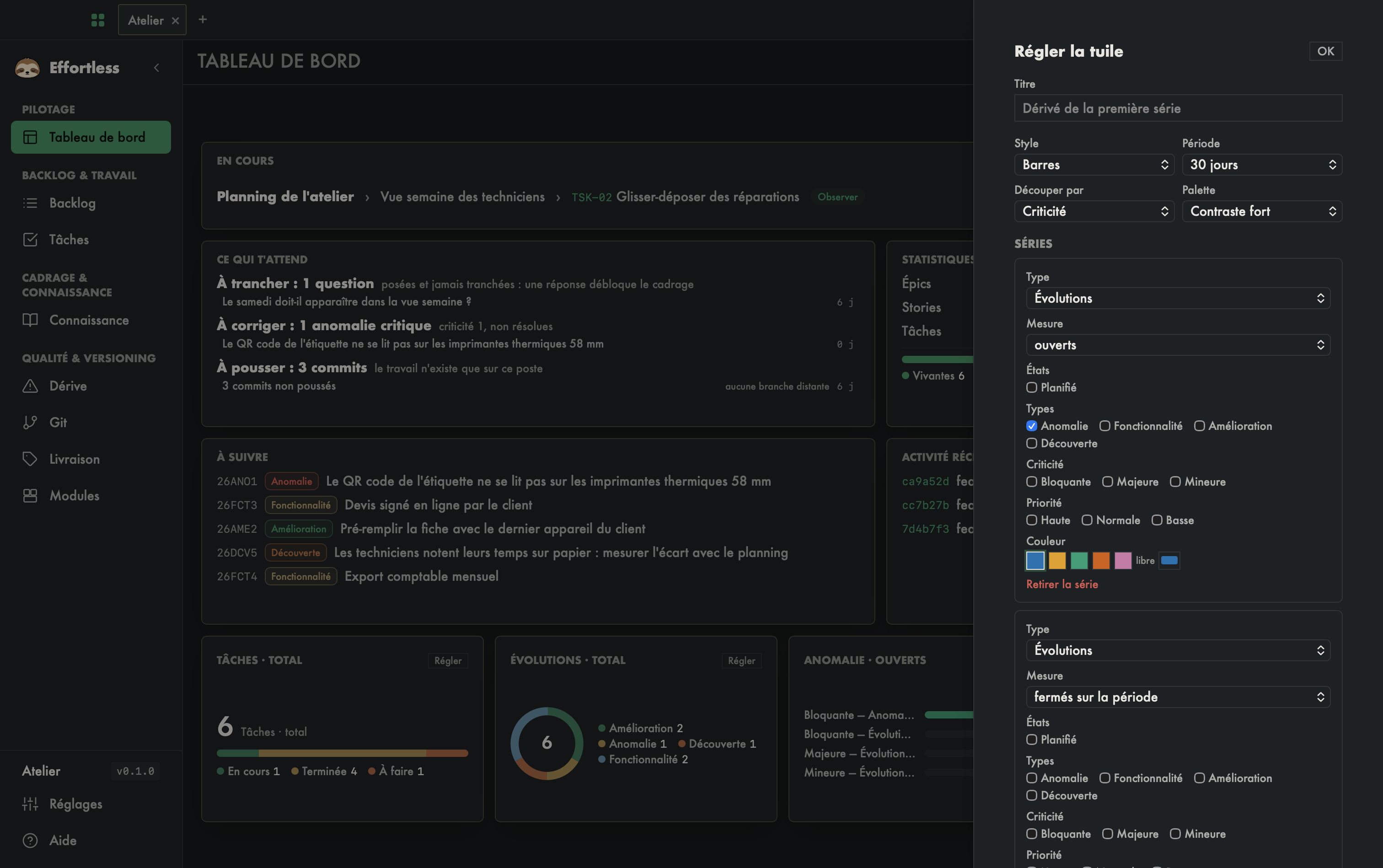
Une tuile affiche les données que vous composez. Ajoutez-en autant que vous voulez : Éditer le layout, Bibliothèque…, puis Ajouter sur Tuile ; la nouvelle tuile se range au premier espace libre et l'écran défile jusqu'à elle. Son bouton Régler ouvre un panneau :
- un titre (sinon, il se déduit de la première série) ;
- le style : Chiffre, Anneau, Barres ou Tendance (une courbe par série) ;
- la période des flux : 7, 30 ou 90 jours ;
- Découper par : aucun axe, l'état, le type, la criticité ou la priorité ;
- la palette : Effortless, Monochrome, Contraste fort, Pastel, ou l'une des vôtres (voir Profil et préférences) ;
- les séries — autant que vous voulez. Chacune choisit son jeu (épics, stories, tâches, évolutions), ses filtres (états, types, criticité, priorité), sa mesure et sa couleur :
- comptes : total, ouverts, fermés, avancement ;
- flux sur la période : créés, fermés, solde ;
- âges et délais : âge moyen des ouverts, plus vieil ouvert, délai moyen de fermeture ;
- pour les évolutions : criticité et priorité moyennes.
- Couleurs des groupes : quand un axe découpe la tuile, chaque groupe peut recevoir sa couleur.
Ajouter une série en ajoute une, Retirer la série l'enlève. Une couleur se prend dans la palette de la tuile, ou se choisit librement. Chaque réglage s'applique aussitôt ; OK ferme le panneau, Enregistrer le layout garde la place de la tuile. Si les filtres ne retiennent rien, la tuile affiche « Pas de données pour ce type. »
Personnaliser la disposition
Éditer le layout passe le tableau de bord en mode édition : déplacez et redimensionnez les cartes, retirez-en une par son bouton Retirer (en haut à droite de la carte), ouvrez la Bibliothèque… (« Bibliothèque de widgets ») pour Ajouter ou Retirer des widgets, puis Enregistrer le layout. La disposition est enregistrée pour ce projet ; Réinitialiser revient à la disposition par défaut.
La bibliothèque garde aussi les anciennes cartes Phase, Épic en cours, Story & tâche, Tâches et Mode de travail. Deux d'entre elles agissent :
- Phase : Détails / Avancer ouvre le tiroir « Cycle de vie — phase », avec les Documents requis de la phase courante et le bouton Avancer la phase quand la story est éligible ;
- Mode de travail : change le mode du projet, comme les Réglages du projet.
Avec un agent IA
effortless_attention rend exactement ce que montre cet écran — la ligne en cours, les points qui attendent, les statistiques et la file à suivre — avec un message lisible. L'agent et vous voyez la même liste, calculée au même endroit.