
Ouvrir un workspace
Le sélecteur est l'écran d'accueil d'Effortless : vous y arrivez à chaque lancement, une fois votre profil créé (au tout premier lancement, voir Premier lancement), et chaque fois que vous cliquez sur l'icône de grille ou sur + dans la barre du haut. Un workspace est un projet Effortless : vous venez ici pour en ouvrir un, en créer un ou reprendre un projet existant.
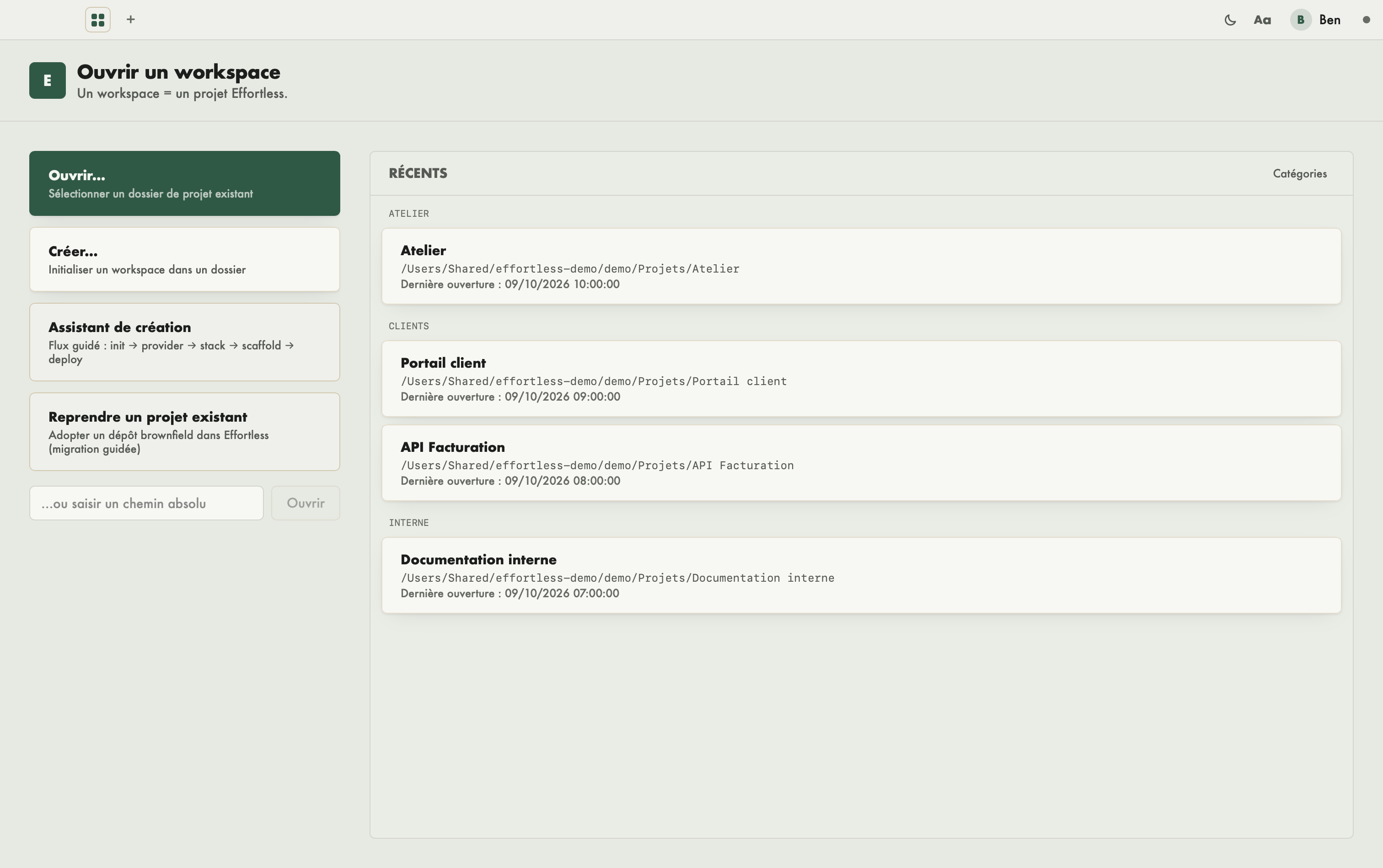
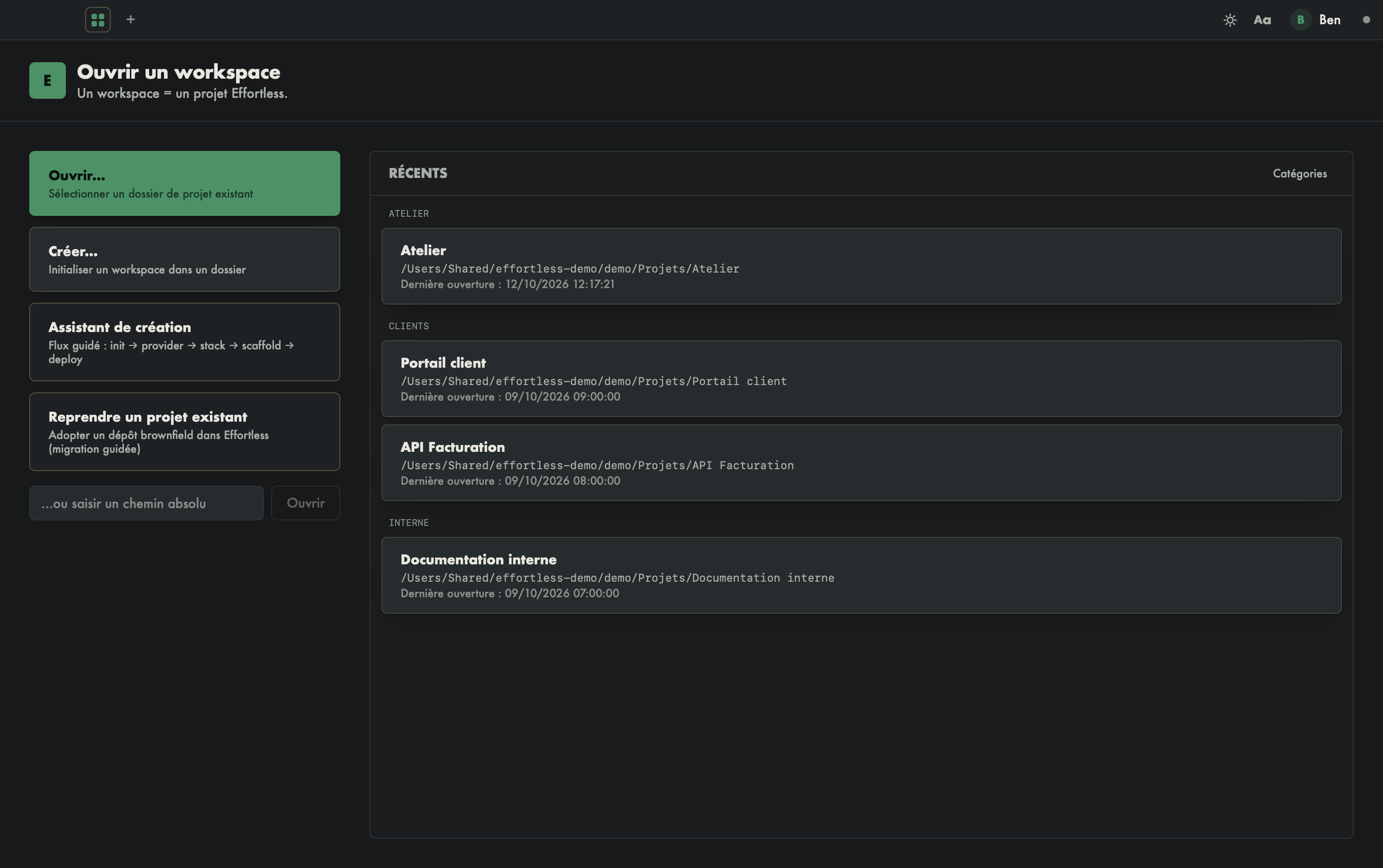
Ce que vous voyez
- En haut : le titre « Ouvrir un workspace » et le rappel « Un workspace = un projet Effortless. »
- À gauche : quatre actions — Ouvrir…, Créer…, Assistant de création, Reprendre un projet existant — et un champ de saisie de chemin.
- À droite : la liste Récents, regroupée par catégorie quand vous en avez déclaré (Atelier, Clients, Interne dans l'exemple). Chaque carte indique le nom du projet, son chemin et sa « Dernière ouverture ». Tant que la liste est vide, l'écran affiche « Aucun workspace récent. Ouvre ou crée un projet à gauche. »
Les onglets, le thème et les préférences de la barre du haut sont décrits dans Fenêtre, barres et systray.
Ce que vous pouvez faire
Ouvrir un projet existant
Cliquez sur Ouvrir… (« Sélectionner un dossier de projet existant ») et choisissez le dossier. Vous pouvez aussi saisir le chemin absolu dans le champ …ou saisir un chemin absolu, puis cliquer sur Ouvrir. Le projet s'ouvre dans un onglet ; s'il est déjà ouvert, son onglet est réactivé.
Si l'ouverture échoue, un message préfixé « Erreur : » s'affiche sous les actions, avec la raison donnée par le moteur (ou « Ouverture impossible. »).
Créer un workspace
Créer… (« Initialiser un workspace dans un dossier ») vous fait choisir un dossier, l'initialise en workspace Effortless et l'ouvre aussitôt, sans autre question.
Assistant de création est un bouton distinct : un parcours guidé en cinq étapes — projet, provider, stack, scaffold, déploiement. Voir Assistant de création.
Reprendre un projet existant
Reprendre un projet existant fait entrer dans Effortless un dépôt déjà en cours (« brownfield ») : vous choisissez son dossier, puis un assistant en quatre étapes s'ouvre. Voir Reprendre un projet existant.
Rouvrir un récent
Cliquez sur une carte de la liste Récents pour rouvrir le workspace. Au survol d'une carte, des contrôles apparaissent à sa droite :
- une liste déroulante pour ranger le projet dans une catégorie — seulement si vous avez déclaré au moins une catégorie ;
- ✎ (« Renommer (nom d'affichage) ») : le nom devient un champ éditable. Enregistrer ou Entrée valide, Annuler ou Échap annule. Si vous videz le champ, le renommage est simplement annulé ;
- × retire le projet de la liste : « Retirer ? » demande confirmation, répondez Oui ou Non. Rien n'est supprimé sur le disque.
Classer par catégories
Catégories (en haut à droite de la liste) ouvre la gestion des catégories :
- saisissez un nom dans Nouvelle catégorie, puis Ajouter ;
- renommez une catégorie en modifiant son nom : le changement s'enregistre quand vous quittez le champ ou appuyez sur Entrée ;
- supprimez-la avec Supprimer la catégorie. Ses projets restent dans la liste, sans catégorie.
Si un nom est refusé, l'écran affiche « Catégorie non enregistrée (nom déjà pris ?). » Un projet se range dans une catégorie par la liste déroulante qui apparaît au survol de sa carte ; sans choix, il est dans « Sans catégorie ».
Avec un agent IA
L'agent n'a pas de sélecteur : il travaille dans le dossier du workspace, résolu depuis son répertoire de travail. effortless_init crée un workspace, effortless_status en donne l'état.