
Connaissance
Cet écran réunit tout ce qui a été décidé et écrit pour le projet : décisions (ADR), questions ouvertes (BQO) et documents de cadrage. Vous y venez pour retrouver pourquoi un choix a été fait, ou pour consigner une décision.
Ce que vous voyez
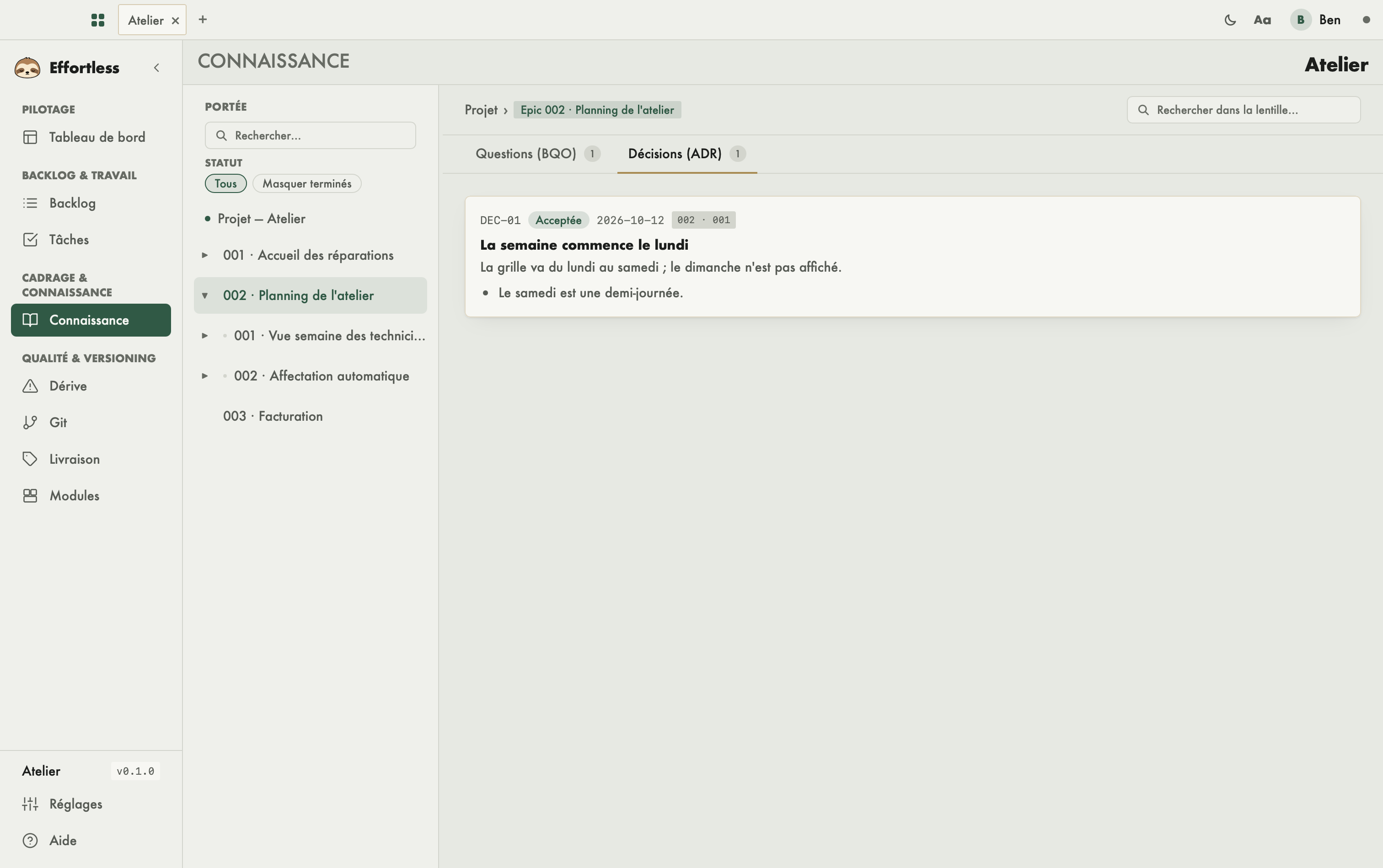
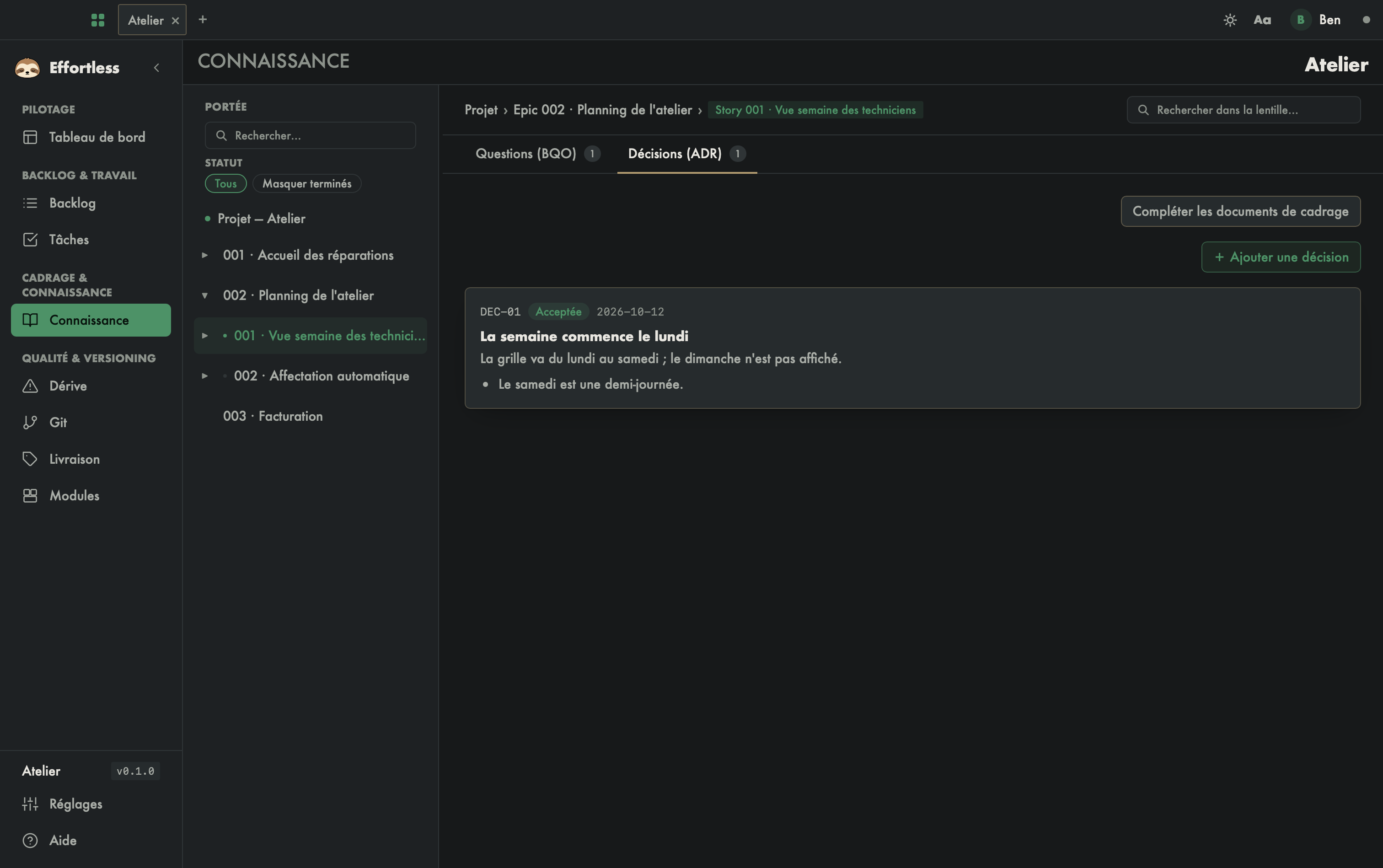
- Portée (colonne de gauche) : l'arbre Projet, épics et stories, avec un champ Rechercher… et un filtre Statut (Tous / Masquer terminés). Cliquez sur un nœud pour limiter l'écran à ce périmètre. La colonne se redimensionne à la souris.
- Fil d'Ariane (en haut à droite) :
Projet › Epic … › Story …, le périmètre affiché. - Rechercher dans la lentille… : filtre le contenu affiché. Le raccourci
/ouCmd/Ctrl+Fplace le curseur dans ce champ. - Les lentilles (onglets) : une par type de contenu, avec son compteur — Décisions (ADR), Questions (BQO), et celles qui lisent les documents de cadrage : Cadrage projet (au niveau Projet), Glossaire, Analyse, Architecture, Specs, Contrat API, Plan et Recette (à partir d'une épic). Seules les lentilles qui ont du contenu dans le périmètre s'affichent ; sur une story, Décisions (ADR) et Questions (BQO) restent toujours visibles, même vides, pour que vous puissiez y ajouter.
- Le contenu : par exemple une carte de décision avec son identifiant (
DEC-01), son statut (Acceptée), sa date, son titre, son texte et ses conséquences. - Sur la lentille Cadrage projet, au niveau Projet, un bandeau indique la Prochaine couche à rédiger, ou « Cadrage projet complet — les 4 couches sont rédigées. »
Ce que vous pouvez faire
- Changer de périmètre : cliquez sur un projet, une épic ou une story dans Portée. À l'ouverture, l'écran reprend le dernier périmètre et la dernière lentille que vous avez consultés dans ce projet ; la première fois, il se place sur la story active.
- Chercher : tapez dans Rechercher… (arbre) ou dans Rechercher dans la lentille… (contenu). Les termes trouvés sont surlignés.
- Ajouter une décision : sur une story, lentille Décisions (ADR), cliquez sur + Ajouter une décision et remplissez le formulaire (titre, contexte, décision, conséquences, alternatives rejetées).
- Ajouter ou résoudre une question : sur une story, lentille Questions (BQO), + Ajouter une question et remplissez Question, Impact et Suggestion. Sur une question ouverte d'une story, Résoudre, saisissez la Réponse puis Valider. Au niveau Projet ou Épic, les questions se lisent mais ne se résolvent pas : descendez sur leur story.
- Compléter les documents de cadrage : sur une story, ce bouton crée les documents OPALE manquants. L'écran indique combien ont été créés, ou que le cadrage est déjà complet.
Sur une story, même neuve et vide, ces boutons sont toujours là : Compléter les documents de cadrage sur chaque lentille, + Ajouter une décision et + Ajouter une question sur leur lentille.
Conseils
- Les facettes de filtrage (statut, impact, origine) apparaissent selon la lentille et le périmètre.
- Une lentille sans contenu dans le périmètre n'est pas affichée. S'il n'en reste aucune, l'écran affiche « Aucune connaissance disponible dans ce périmètre. » : choisissez un autre élément de l'arbre.
Voir une tâche
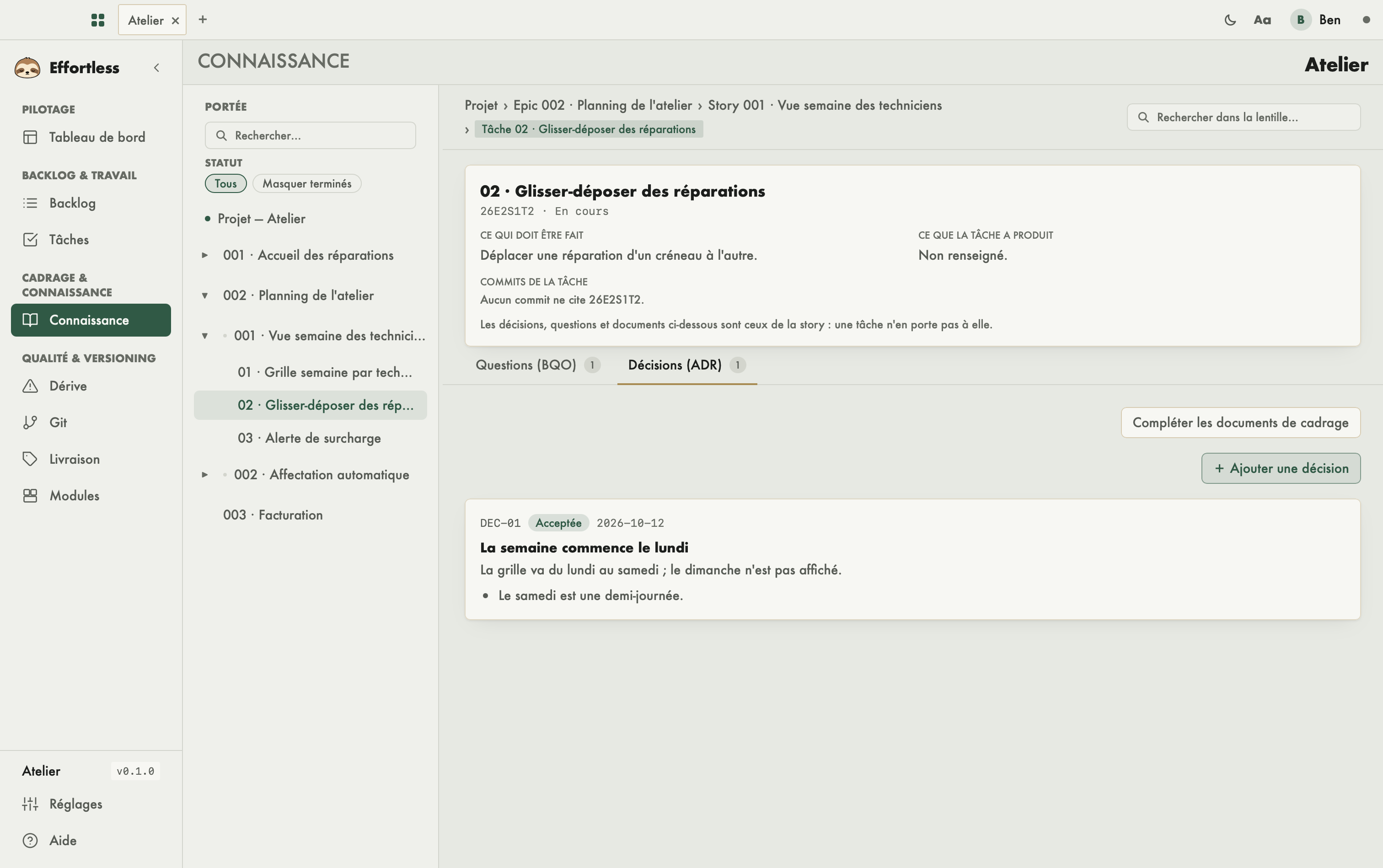
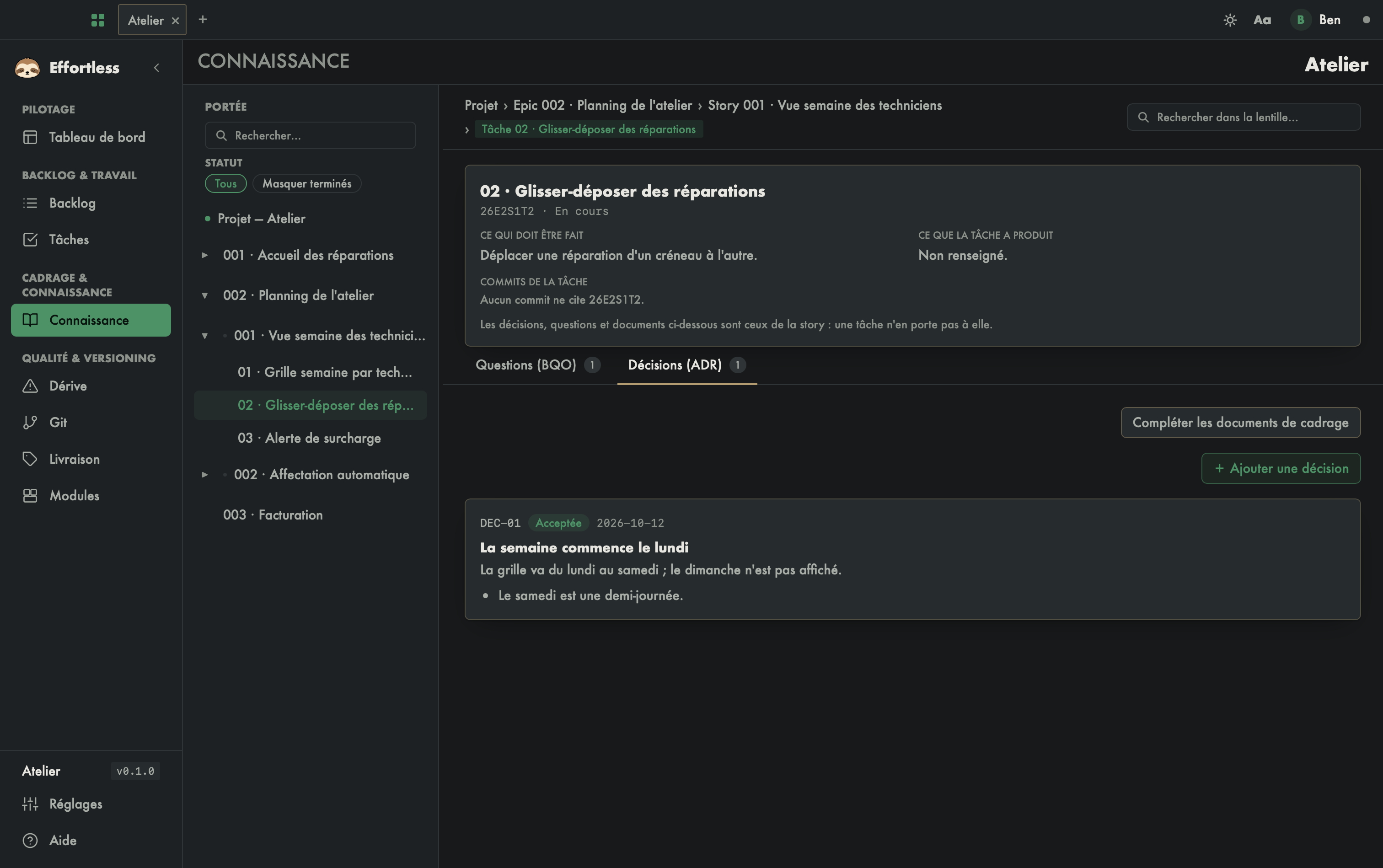
Cliquer une tâche dans l'arbre affiche sa fiche en tête : ce qui doit être fait, ce qu'elle a produit, et ses commits. Une tâche ne porte ni décision ni question à elle : ce qui suit la fiche est la connaissance de sa story, et la page le dit.
Avec un agent IA
Les agents consignent la même matière avec effortless_decision_add, effortless_question_ask et effortless_question_resolve, la lisent avec effortless_project_tree et effortless_story_items, et la cherchent avec effortless_docs_search. Le bouton Compléter les documents de cadrage correspond à effortless_cadrage_docs_scaffold.